


PowerPoint es una herramienta indispensable para los profesionales de los negocios, ya que ayuda a crear presentaciones impactantes que pueden hacer o deshacer un trato. Sin embargo, crear y entregar presentaciones puede llevar mucho tiempo. Para ayudarte a acelerar el diseño de tus diapositivas de presentación y el rendimiento de la entrega, aquí tienes 30 atajos esenciales de PowerPoint que todo usuario debería dominar.
Índice
- Razones para aprender los atajos de PowerPoint
- Atajos de uso frecuente
- Aplicar formato de caracteres
- Navegación por la cinta
- Seleccionar y editar texto y objetos
- Controlar diapositivas durante una presentación
- Conclusión
Razones para aprender los atajos de PowerPoint
Eficiencia de tiempo y productividad: Dominar los atajos de teclado de PowerPoint puede reducir significativamente el tiempo dedicado a crear y editar presentaciones, permitiendo a los usuarios centrarse en el contenido y la presentación.
Mayor concentración: Al eliminar la necesidad de buscar funciones en los menús, los presentadores pueden mantener la concentración en la tarea que tienen entre manos, lo que redunda en un trabajo de mayor calidad.
Profesionalidad: Un manejo rápido y fluido durante una presentación puede hacer que el usuario parezca más profesional y con más control.
Facilidad de uso: Una vez dominados, los atajos de teclado se convierten en una segunda naturaleza, haciendo que el software sea más fácil y agradable.
Accesibilidad: Para los usuarios con discapacidad, los atajos de teclado de PowerPoint pueden proporcionar una forma más fácil y accesible de utilizar el software.
Atajos de uso frecuente
Esta selección de atajos representa las herramientas más utilizadas por los usuarios de PowerPoint. Aplicar estos atajos a nuestro flujo de trabajo acelerará significativamente nuestro rendimiento.
- Insertar una nueva diapositiva: CTRL + M / CMD + M
- Duplicar un objeto o diapositiva seleccionados: CTRL + D / CMD + D
- Cambiar el zoom de la diapositiva: ALT + W + Q / OPCIÓN + W + Q
- Cortar el objeto, texto o diapositiva seleccionados: CTRL + X / CMD + X
- Copiar objeto, texto o diapositiva seleccionados: CTRL + C / CMD + C
- Pegar objeto, texto o diapositiva seleccionados: CTRL + V / CMD + V
- Deshacer la última acción: CTRL + Z / CMD + Z
- Iniciar presentación de diapositivas: ALT + S + B / OPCIÓN + S + B
- Finalizar presentación: Esc / Esc
- Insertar una imagen: ALT + N + P / OPCIÓN + N + P
Aplicar formato de caracteres
Este conjunto de atajos nos ayudará a editar el texto que copiamos en las diapositivas de PowerPoint.
- Abre el cuadro de diálogo Fuente: CTRL + T / CMD + T
- Aplica el formato negrita: CTRL + B / CMD + B
- Aplicar un subrayado: CTRL + U / CMD + U
- Aplicar formato de cursiva: CTRL + I / CMD + I
- Aplicar formato de subíndice: CTRL + = / CMD + =
- Aplicar formato de superíndice: CTRL + MAYÚS + '+' / CMD + MAYÚS + '+'
- Insertar un hipervínculo: CTRL + K / CMD + K
En lugar de cambiar manualmente entre pestañas en la cinta de opciones, podemos hacerlo mediante los atajos de PowerPoint.
- Abre la página Archivo: ALT + F / OPCIÓN + F
- Abre la pestaña Inicio: ALT + H / OPCIÓN + H
- Abre la pestaña Insertar: ALT + N / OPCIÓN + N
- Abre la pestaña Diseño: ALT + G / OPCIÓN + G
- Abre la pestaña Transiciones: ALT + T / OPCIÓN + T
- Abre la pestaña Animaciones: ALT + A / OPCIÓN + A
- Abre la pestaña Presentación de diapositivas: ALT + S / OPCIÓN + S
- Abre la pestaña Revisar: ALT + R / OPCIÓN + R
- Abre la pestaña Ver: ALT + W / OPCIÓN + W
Seleccionar y editar texto y objetos
La mayoría de estos atajos se manejan con las teclas de flecha de tu teclado en combinación con CTRL/CMD y MAYÚS/OPCIÓN. Enumeraremos algunos atajos más, pero puedes encontrar la lista completa en la infografía que aparece al final de esta guía.
- Enviar el objeto una posición hacia atrás: CTRL + [ / CMD + [
- Send object forward one position: CTRL + ] / CMD + ]
- Selecciona otro objeto (cuando hay uno seleccionado): TAB o MAYÚS + TAB / OPCIÓN + TAB
- Enviar un objeto al fondo CTRL + MAYÚS + TAB [ / CMD + OPTION + [
- Bring an object to the front: CTRL + SHIFT + ] / CMD + OPCIÓN + ]
Controlar las diapositivas durante una presentación
Lo ideal es que estos atajos los maneje la persona encargada de las diapositivas durante la presentación y no el ponente. Aun así, como a veces ambas funciones las realiza el mismo presentador, es mejor familiarizarse con estos atajos.
- Detener o reiniciar una presentación automática: S
- Finalizar una presentación: ESC
- Borrar anotaciones en pantalla: E
- Mostrar una diapositiva en blanco o volver a la presentación: W
- Ocultar inmediatamente el puntero y el botón de navegación: CTRL + H
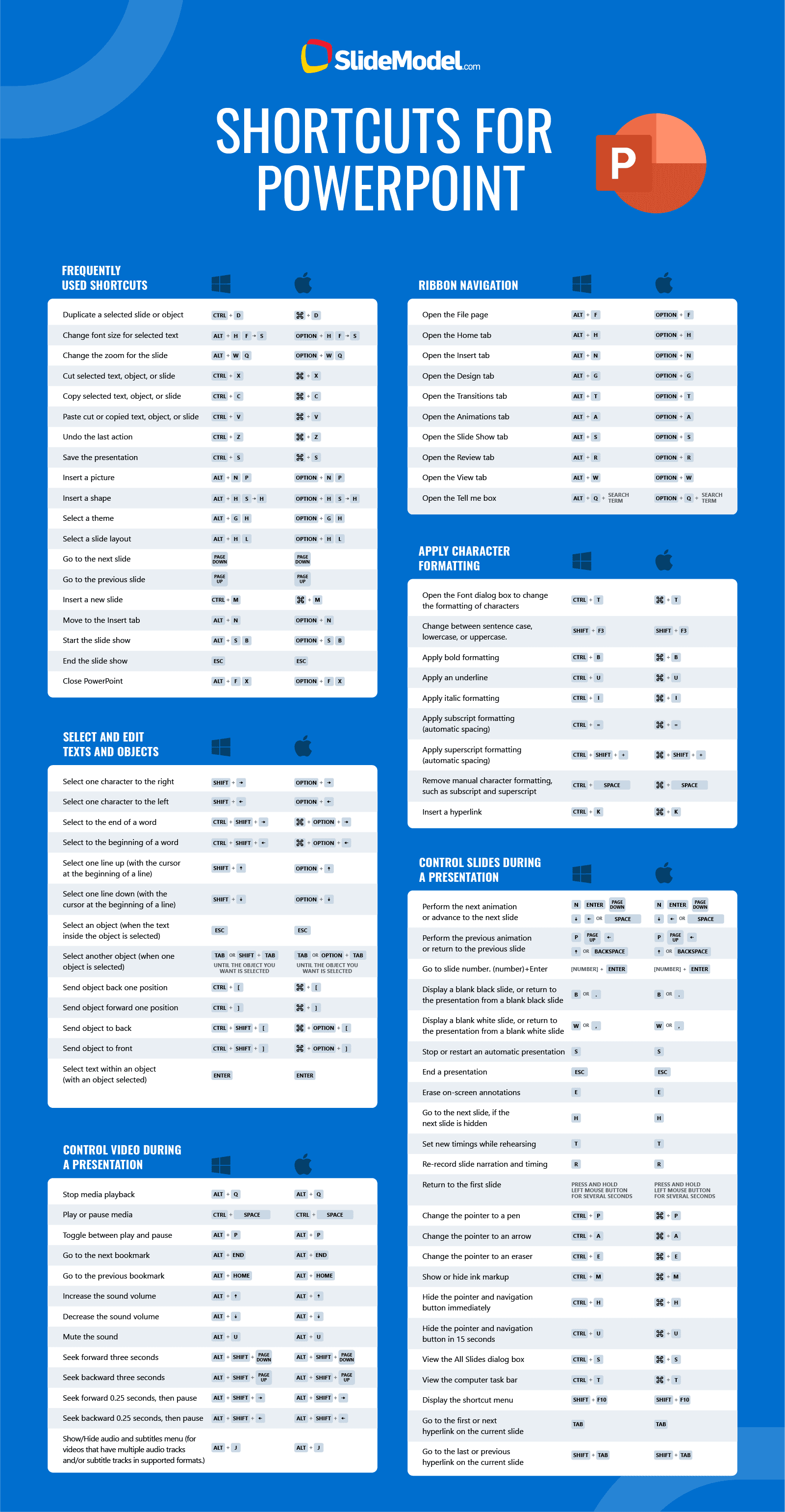
Conclusión
Dominar los atajos de teclado de PowerPoint no consiste sólo en ahorrar tiempo, sino en transformar tu proceso de trabajo para que sea más eficaz, profesional y centrado. Los beneficios son evidentes, desde una mayor productividad y facilidad de uso hasta una mayor profesionalidad durante las presentaciones.
Te invitamos a que dediques tiempo a aprender y practicar estos atajos. Incorpóralos a tu rutina diaria de trabajo y observa cómo se convierten en algo natural, mejorando significativamente el diseño y la realización de tus presentaciones. Recuerda que la pequeña inversión de tiempo y esfuerzo que hagas para dominar estos atajos te compensará a largo plazo, pues te proporcionará una valiosa habilidad que te será muy útil a lo largo de tu trayectoria profesional. Así que, ¡empieza hoy mismo y libera todo el potencial de tus presentaciones con el poder de los atajos de teclado!
