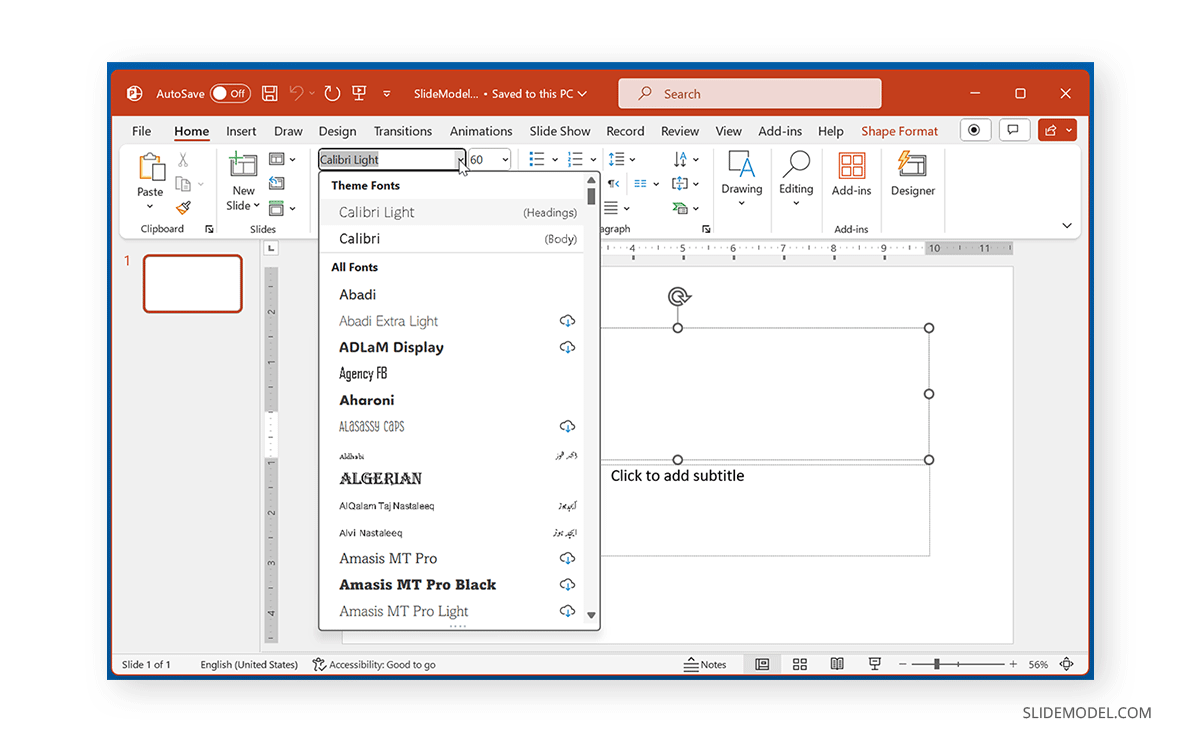
La fuente predeterminada en PowerPoint para una nueva presentación en blanco es Calibri, incluyendo Calibri Light (Encabezados) para los encabezados y Calibri (Cuerpo) para el texto del cuerpo principal. Si has descargado plantillas de PowerPoint, la fuente por defecto de la plantilla puede ser diferente para los encabezados y el texto del cuerpo principal, dependiendo de los ajustes configurados por el desarrollador. Puedes cambiar el tipo de letra por defecto en PowerPoint siguiendo unos sencillos pasos.
Cómo cambiar la fuente predeterminada en PowerPoint
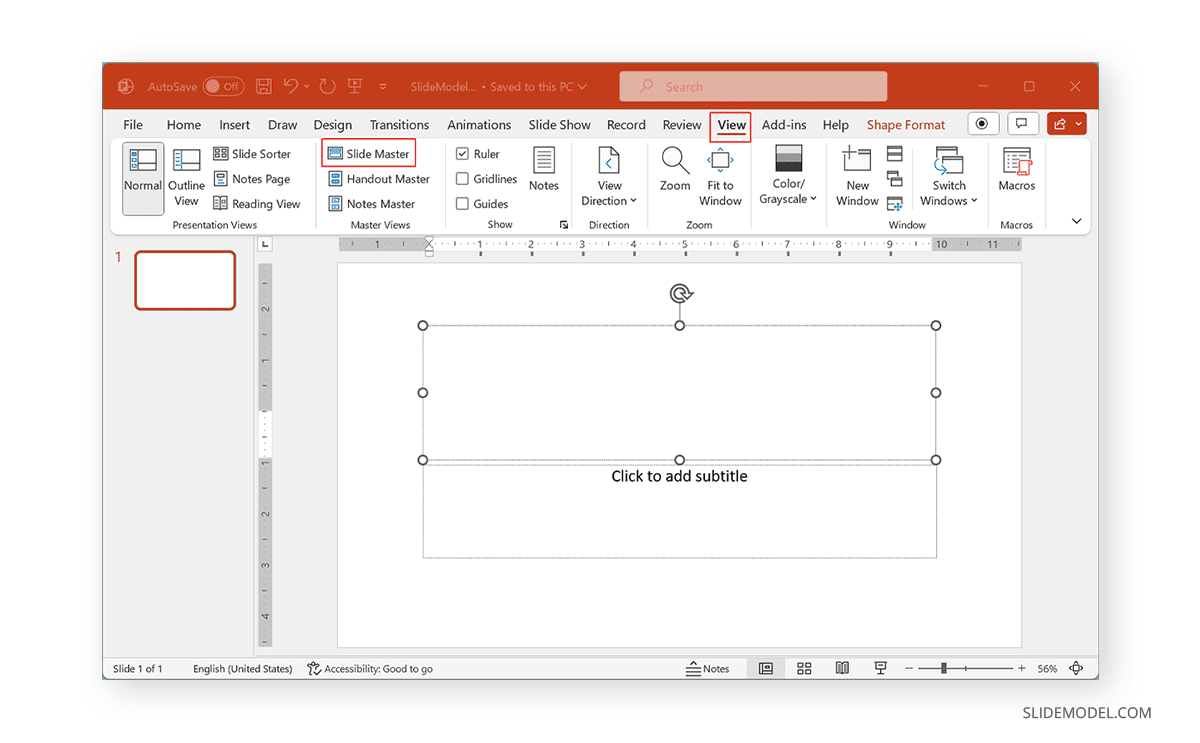
Paso 1: Para cambiar la fuente predeterminada en PowerPoint, ve a Ver -> Patrón de diapositivas.
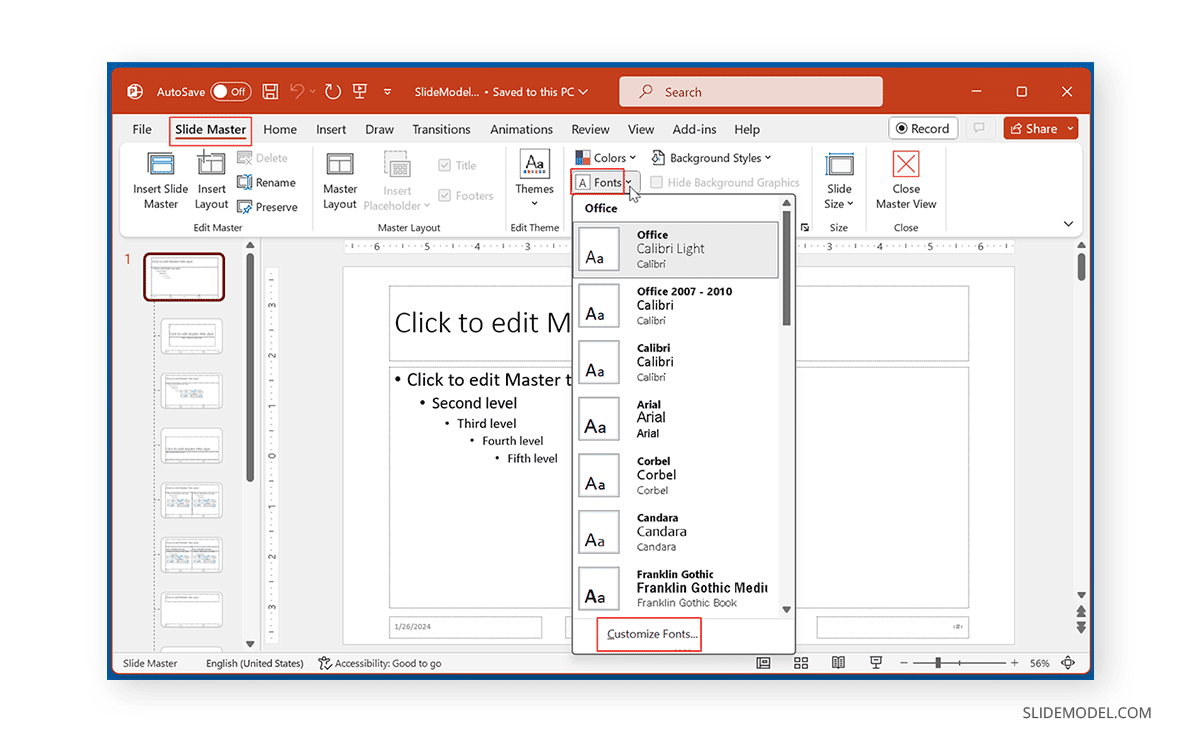
Paso 2: En el Patrón de diapositivas, ve a Fuentes -> Personalizar Fuentes.
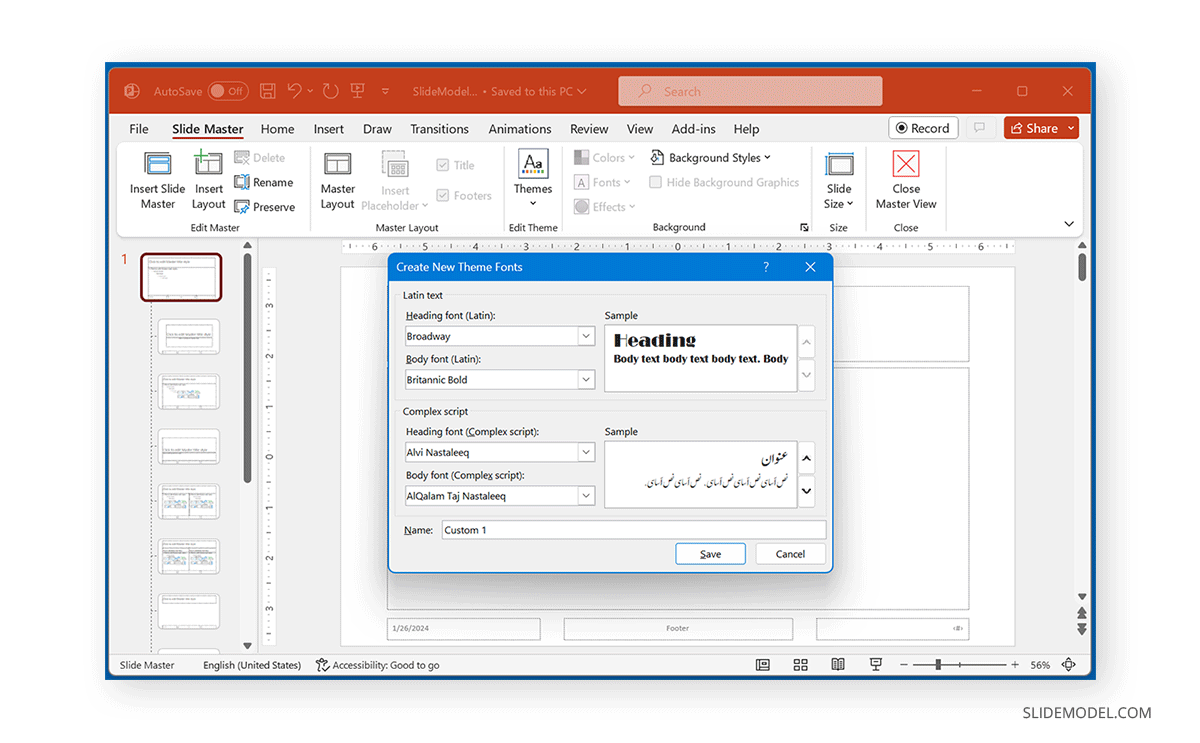
Paso 3: Edita las fuentes predeterminadas seleccionando el tipo de fuente que desees. En el cuadro de diálogo que aparece, podrás seleccionar los tipos de letra del encabezamiento y del cuerpo para el texto principal y los guiones complejos para las lenguas mixtas. Esto puede permitirte establecer distintos tipos de letra por defecto para distintos tipos de idioma, como texto latino (por ejemplo, inglés, francés, español, etc.) o alfabetos complejos (por ejemplo, árabe, persa, urdu, etc.).
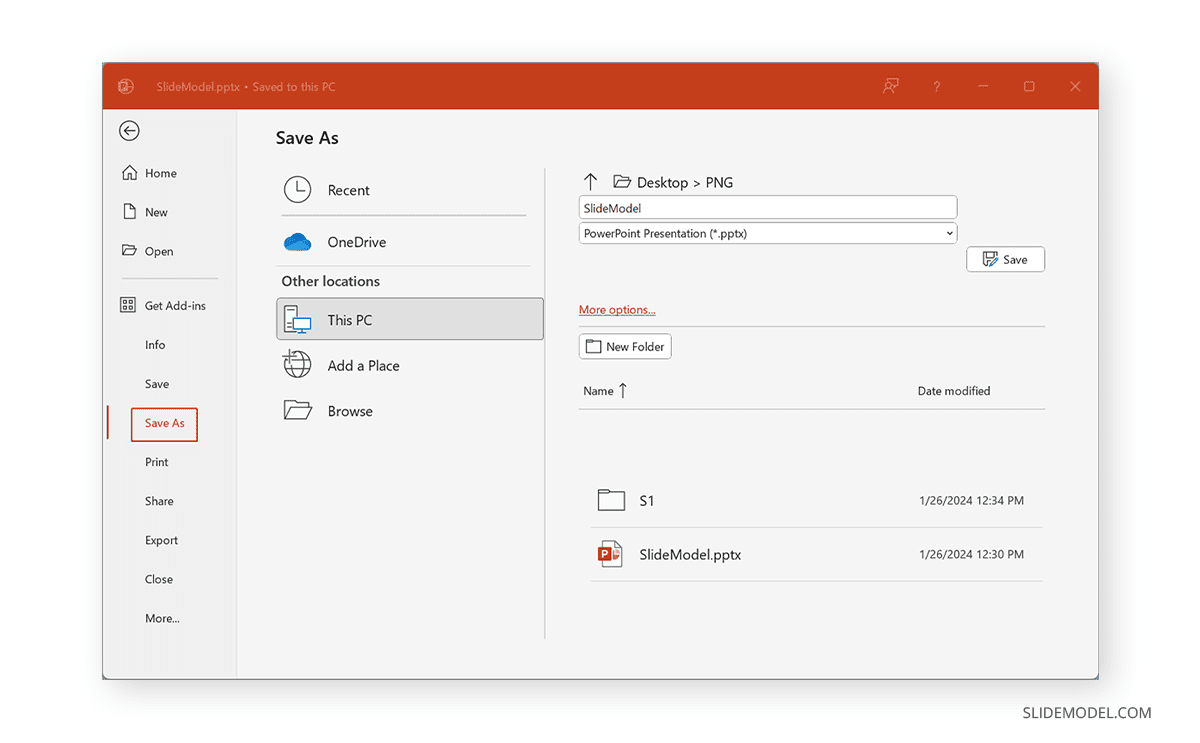
Paso 4: Una vez que hayas seleccionado la fuente predeterminada para tu archivo, es hora de guardarlo como plantilla. Para ello, ve a Archivo -> Guardar como y elige una ubicación para guardar tu archivo.
Paso 5: Ve a la ruta donde se guardan las plantillas personalizadas en tu sistema. En un PC, la ruta probable de la carpeta será: C:\NIntroduce tu nombre de usuario\Documentos\Plantillas personalizadas de Office. Selecciona la plantilla Plantillas de Office personalizadas como carpeta de destino.
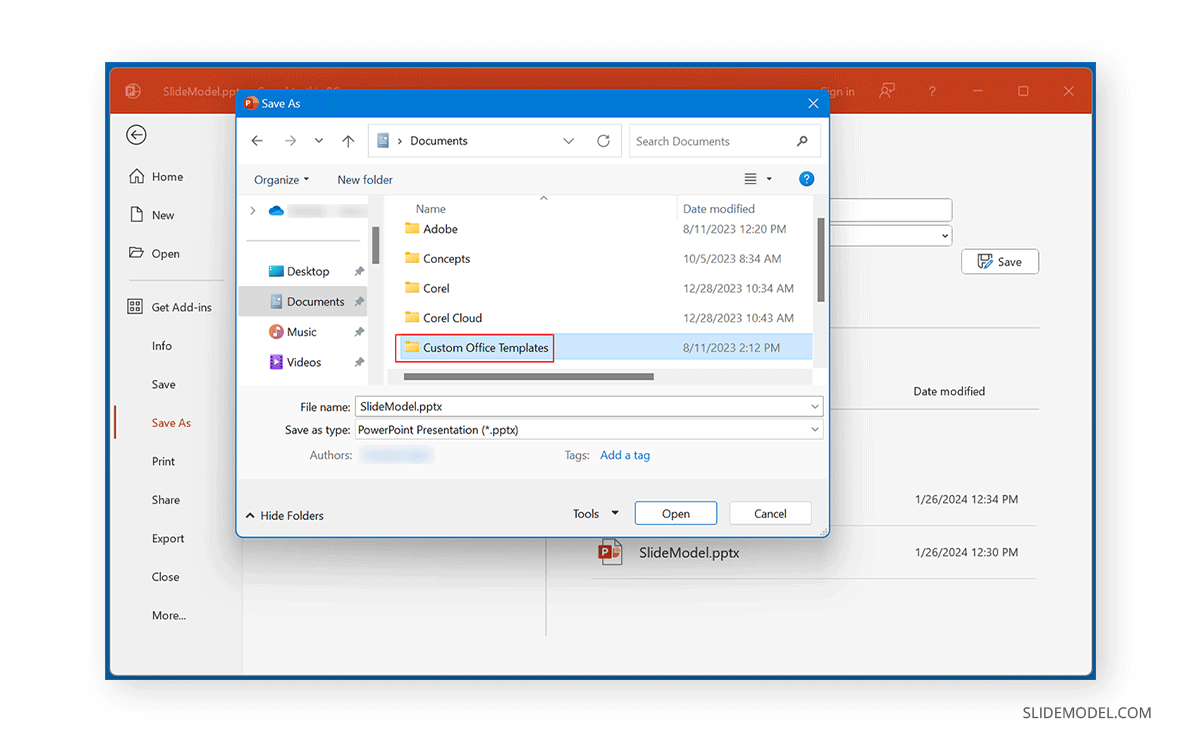
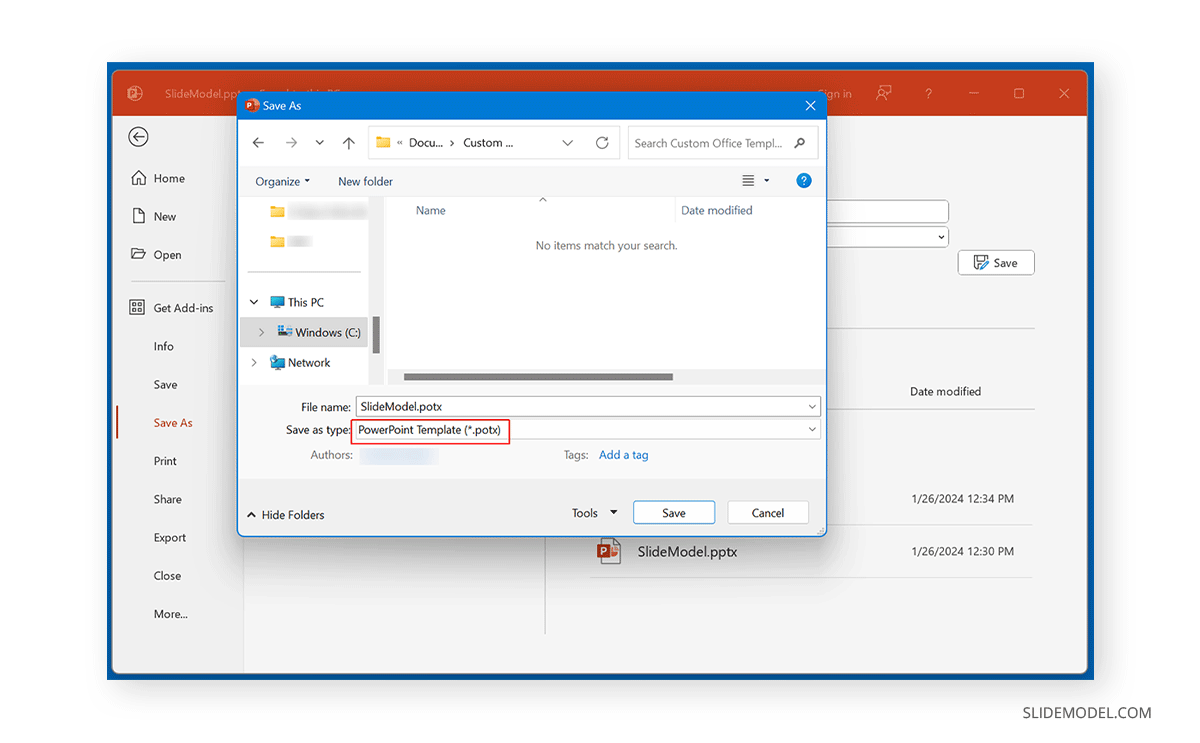
Paso 6: Asegúrate de que el archivo se guarda como un archivo de Plantilla de PowerPoint (como un archivo POTX) y haz clic en Guardar después de seleccionar la opción Plantillas de Office personalizadas carpeta.
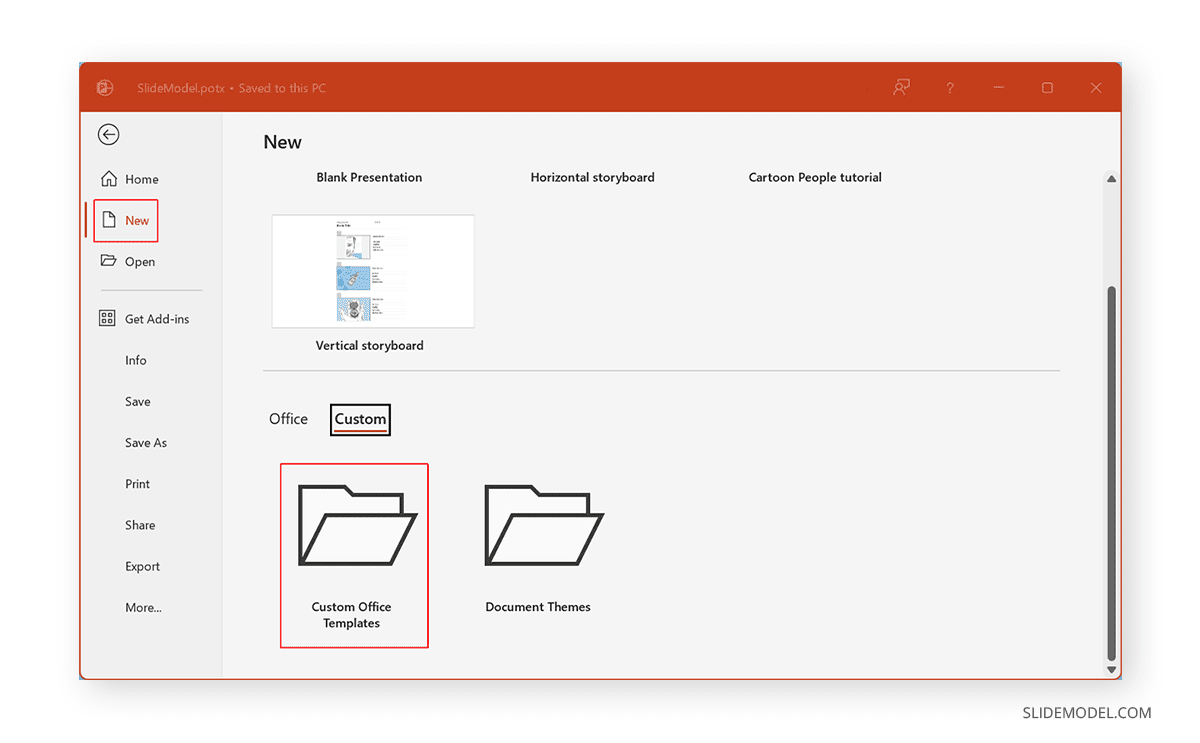
Paso 7: La próxima vez que quieras utilizar la fuente predeterminada para tu presentación, ve a Archivo -> Nuevo -> Personalizado y selecciona la opción Plantillas de Office personalizadas opción.
Paso 8: Selecciona la plantilla con la configuración de fuentes que desees para editar tu archivo con tus fuentes predeterminadas.
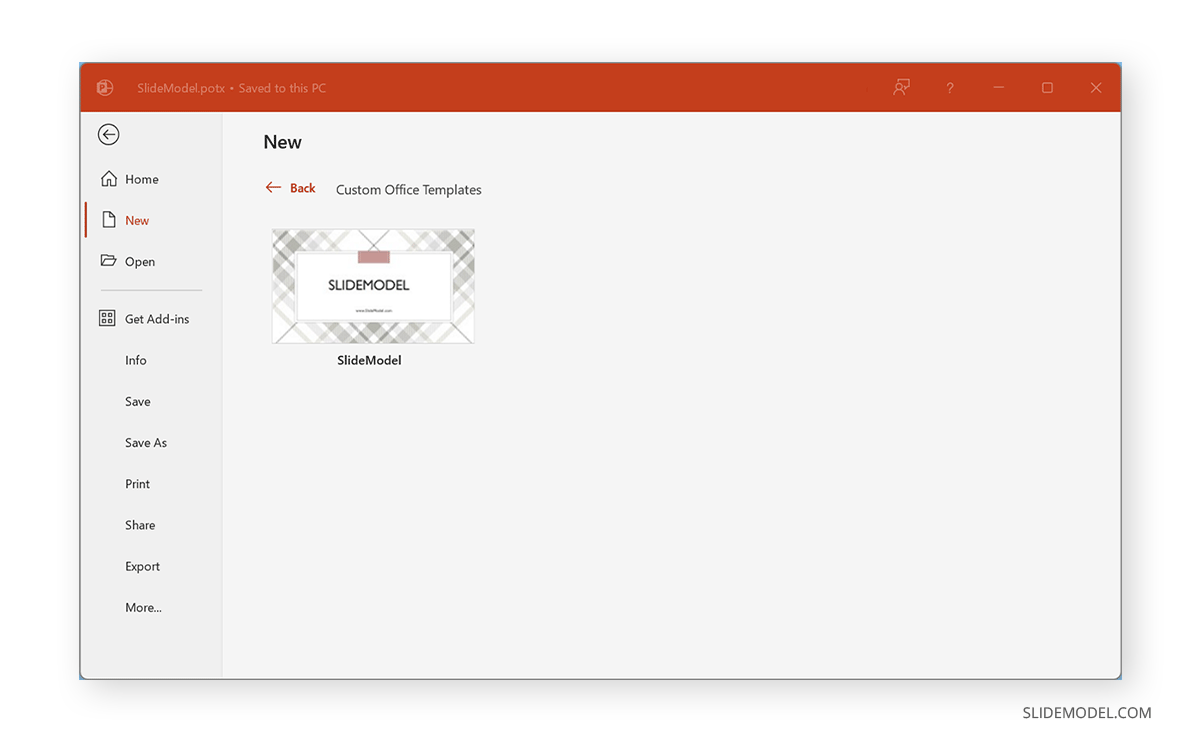
Esto abrirá la plantilla con tus tipos de letra configurados. Esto incluye tu configuración para alfabetos latinos y complejos.
Palabras finales
Al crear una plantilla personalizada con la fuente o fuentes que desees para gestionar tus presentaciones de diapositivas, puedes evitar la molestia de cambiar manualmente la fuente predeterminada cada vez que necesites crear una presentación de PowerPoint. Además, puedes guardar varias plantillas con distintos tipos de letra en lugar de establecer el tipo de letra predeterminado en PPT. Si quieres informarte sobre los tipos de letra adecuados, consulta nuestro post sobre el mejor tipo de letra para PowerPoint. Si eres usuario de Google Slides, puedes aprender a utilizar fuentes en nuestro post sobre cómo añadir fuentes a Google Slides.