

A veces puedes necesitar cambiar una forma de PowerPoint para reflejar cambios en un diagrama de procesos, como un diagrama de flujo, una infografía, o para personalizar el aspecto de las plantillas de PowerPoint. En lugar de eliminar el objeto de la diapositiva para añadir una forma diferente, puedes cambiar rápidamente la forma para reflejar los cambios que desees.
Cómo usar PowerPoint Cambiar forma
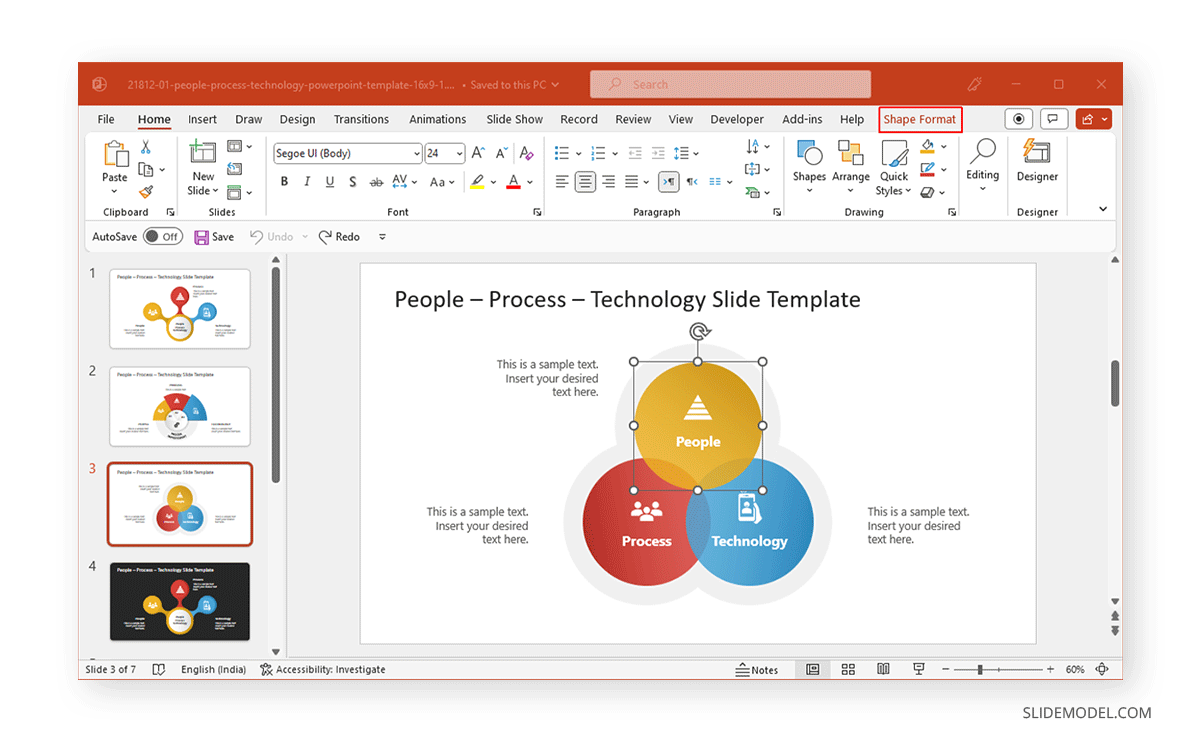
Si te preguntas cómo cambiar una forma en PowerPoint, Cambiar forma es una opción sencilla que te permite cambiar a una forma diferente. Para cambiar la forma en PPT, selecciona la forma y ve a Formato de forma.
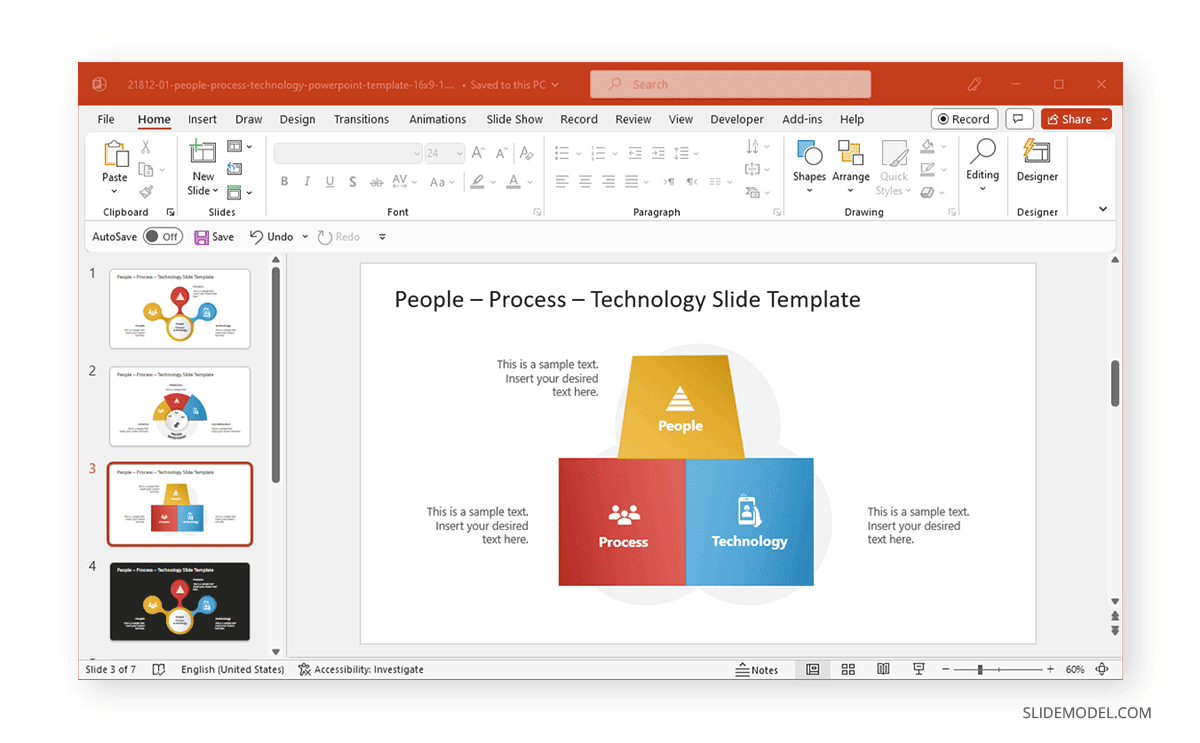
Para este artículo, utilizaremos la Plantilla PowerPoint Tecnología de Procesos de Personas para demostrar cómo cambiar una forma en PowerPoint.
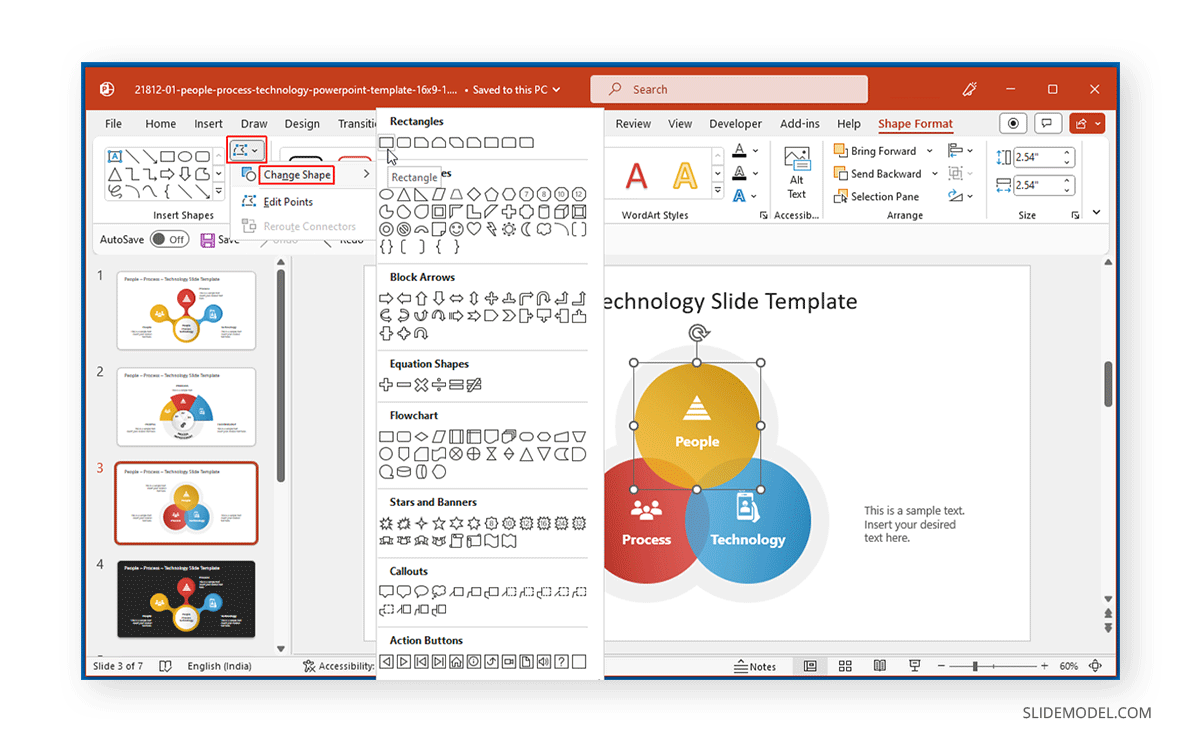
Desde el Formato de forma ve a Editar forma -> Cambiar forma y selecciona la forma deseada.
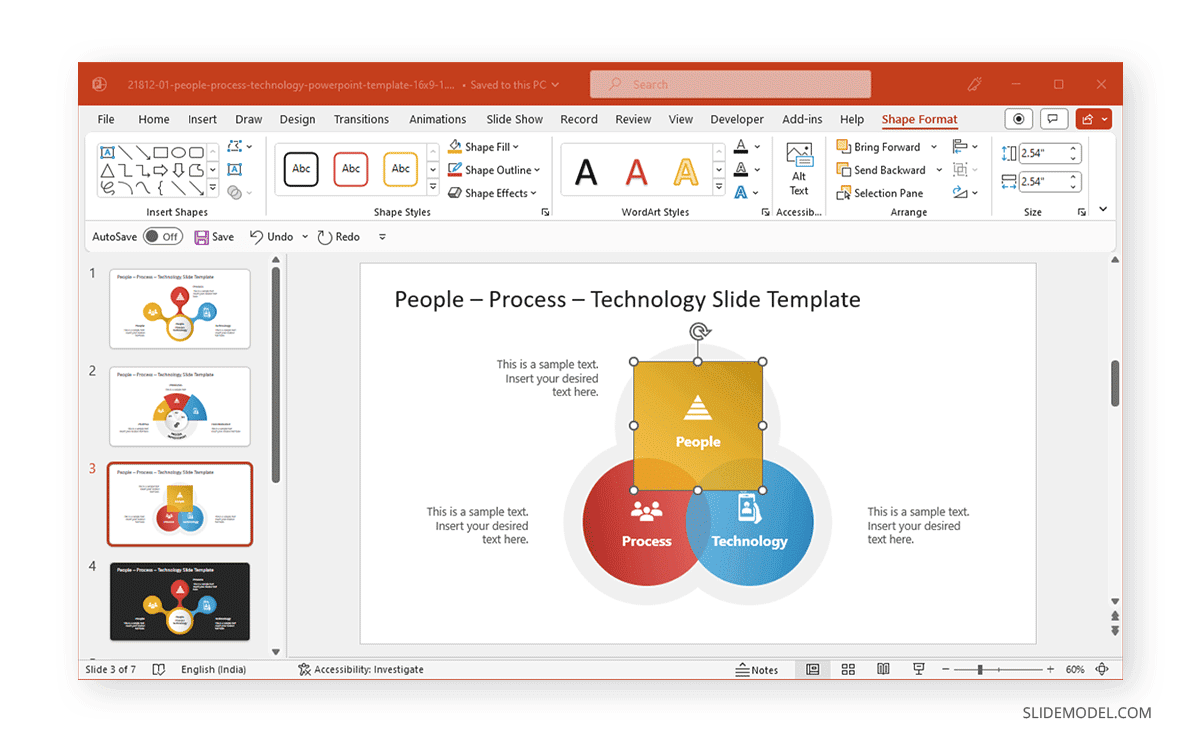
El siguiente ejemplo muestra un círculo cambiado por un rectángulo para transformar el aspecto del diseño de la diapositiva mediante las formas de PowerPoint.
Trabajar con Relleno de Forma y Contorno de Forma
A veces no deseamos alterar la forma, sino el estilo de la forma en PowerPoint, y aquí es donde entran en juego dos herramientas conocidas como Relleno de forma y Contorno de forma. Empieza seleccionando una forma en PowerPoint.
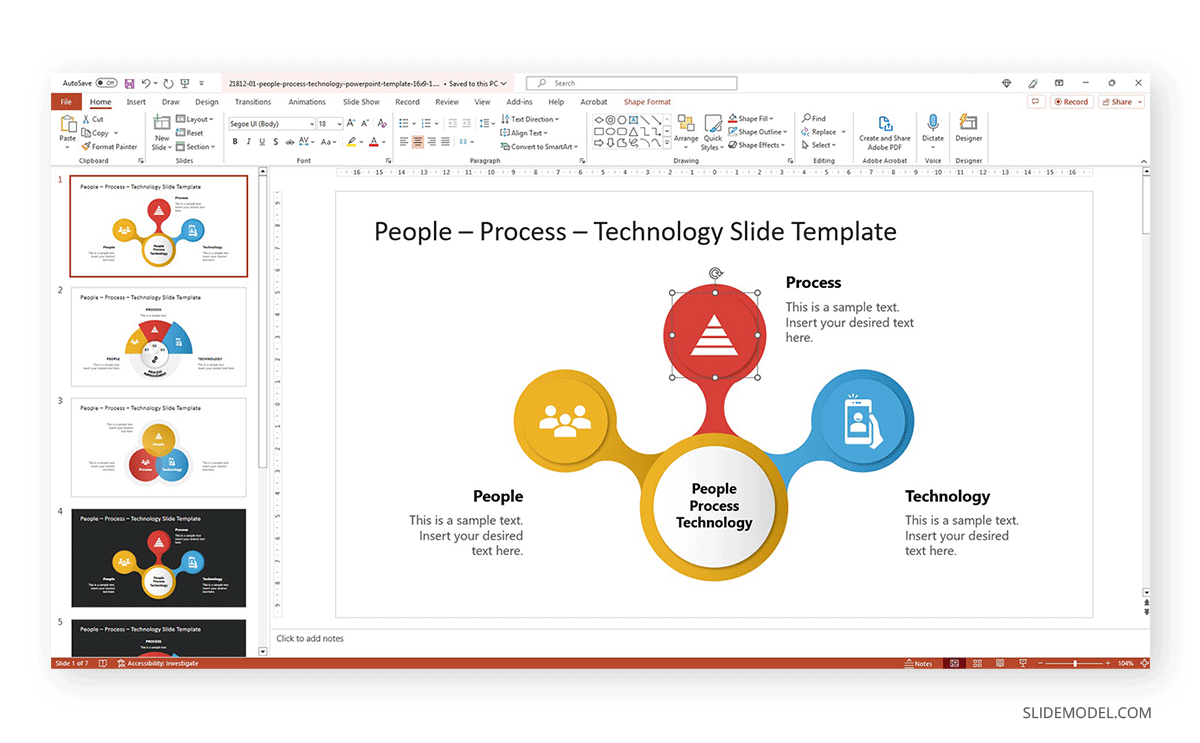
En la pestaña Inicio de la cinta de opciones, localiza las dos opciones etiquetadas como Relleno de forma y Contorno de forma. Se encuentran junto al Estilos rápidos opción. Si queremos alterar el color de una forma, utilizamos Relleno de forma.
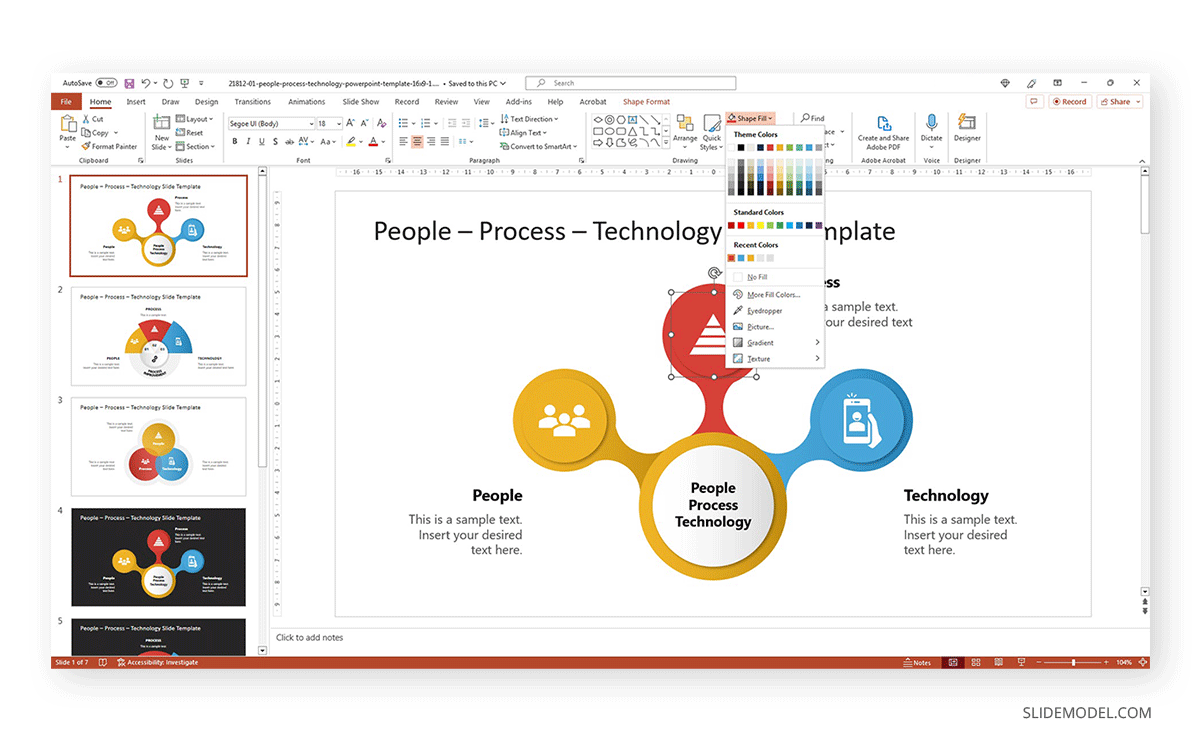
Las opciones de esta herramienta van desde utilizar el Cuentagotas para mezclar & combinar con un color existente (de una imagen, logotipo u otra forma) en el paquete de diapositivas, Imagenpara rellenar la forma existente con una imagen rasterizada, Degradadosy Texturas. En este caso, aplicaremos un color sólido contrastado para visualizar el cambio aplicado rápidamente.
A continuación, podemos utilizar Contorno de forma para modificar las líneas vectoriales que componen nuestra forma. Digamos que pretendemos hacerlas resaltar utilizando un color blanco.
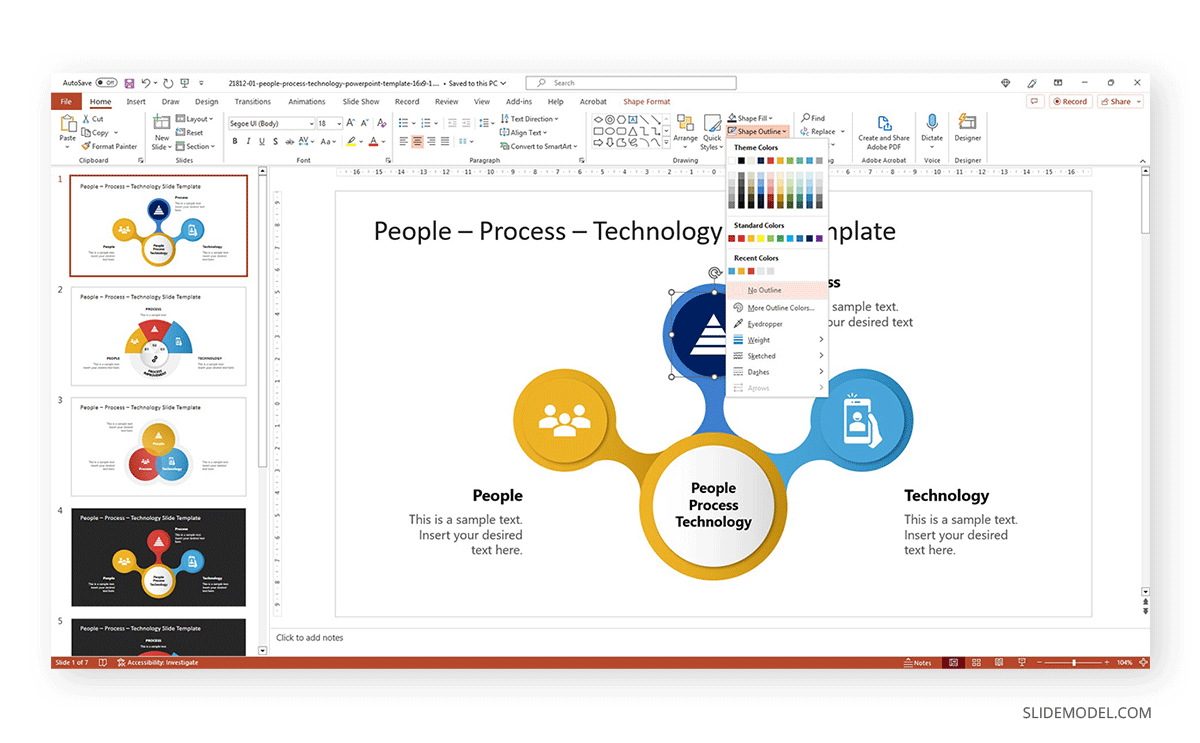
Las opciones disponibles para editar el contorno de la forma en PowerPoint son:
- Color sólido: Sustituye el color utilizado para construir la forma de PowerPoint.
- Cuentagotas: Al igual que ocurre con Relleno de forma, esta herramienta cuentagotas sirve para igualar colores entre elementos.
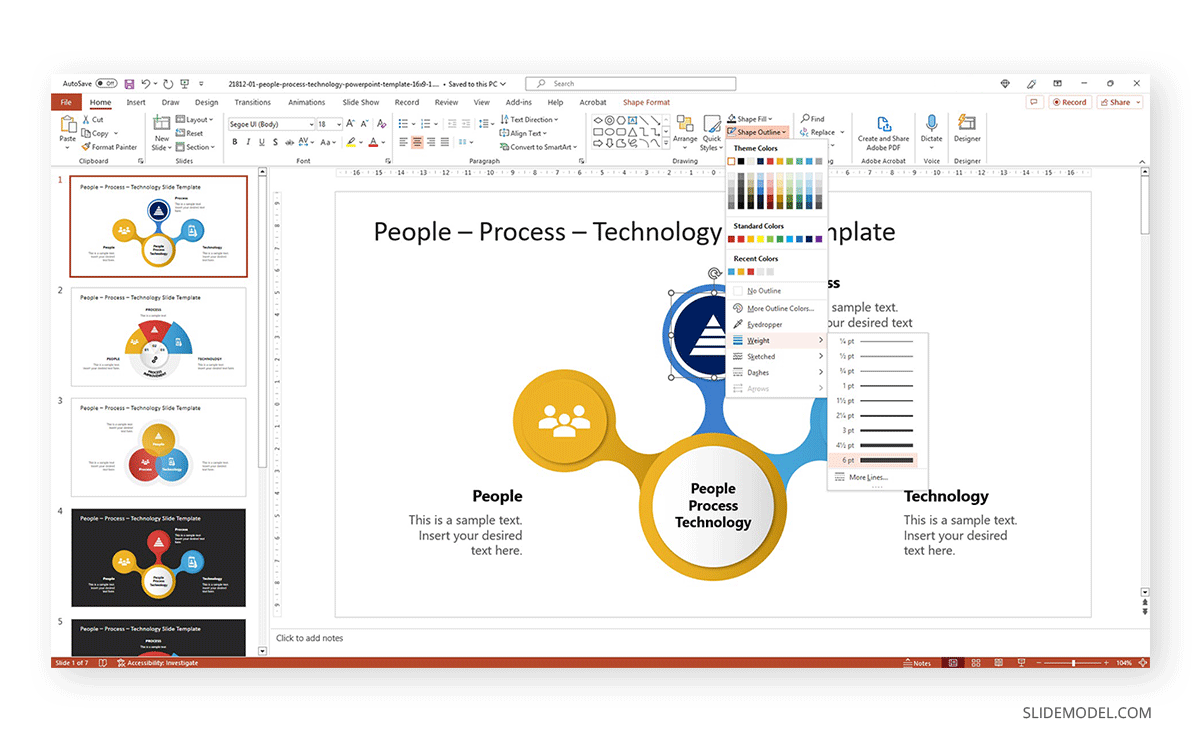
- Peso: Una de sus características más interesantes, nos permite dar un trazo más fino o más grueso a la forma (peso del trazo).
En este caso, vamos a dar a la forma un peso de línea de 6pt.
- Esbozado: Esta opción permite sustituir las líneas pares de las formas por líneas de estilo libre que se asemejan a líneas esbozadas. Para algunas formas, el efecto resulta atractivo, pero te recomendamos encarecidamente que tengas cuidado, ya que es fácil ir más allá y dar a una forma un aspecto poco profesional. Existe una Más líneas de este submenú, que activa la opción Formatear Forma menú para abrir.
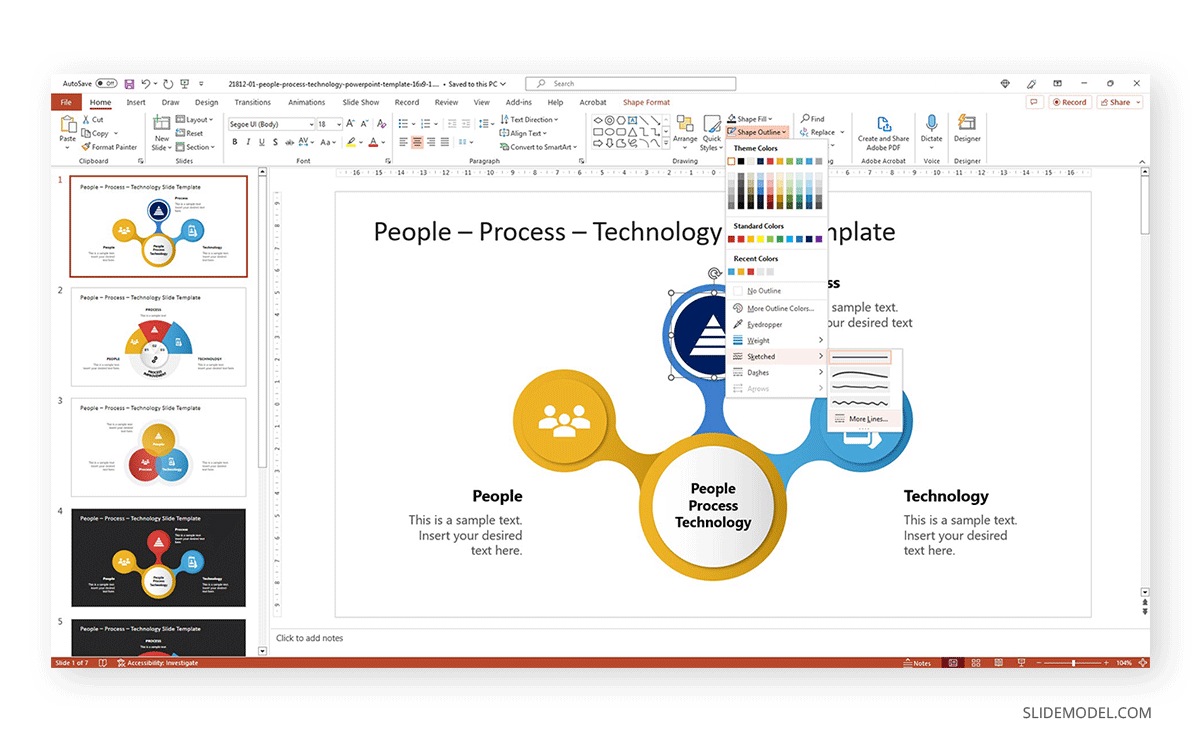
- Guiones: Podemos sustituir la línea continua original por una serie de combinaciones de puntos, guiones, rayas y puntos. En nuestro ejemplo, aplicaremos una de las opciones de raya y punto.
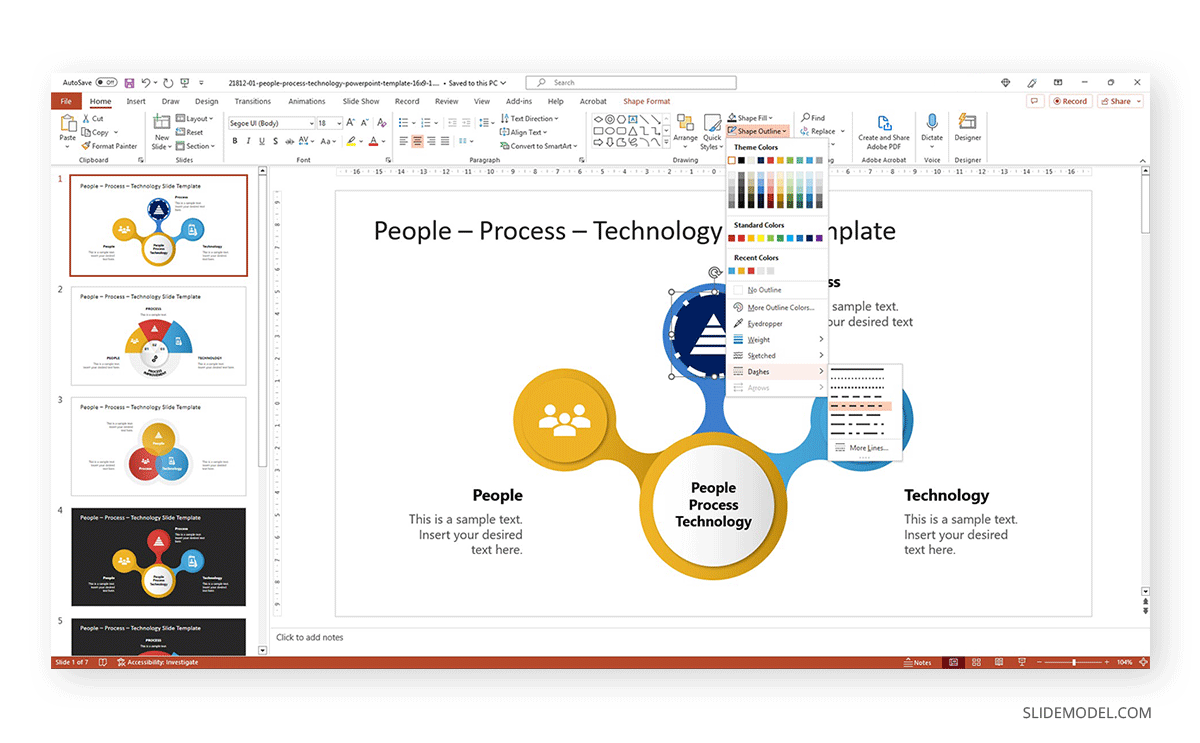
- Flechas: La última opción, flechas, no funciona con formas circulares. Nos permite seleccionar un formato de inicio y final de flecha.
Utilizar efectos de forma
Los usuarios preguntan a menudo cómo pueden aplicar sombras, efectos de bisel, colocación 3D y mucho más a las formas con las que trabajan en PowerPoint. La respuesta es Efectos de formauna herramienta situada justo debajo de Contorno de forma.
En este caso, utilizaremos objetos comunes de la herramienta Dibujo para aprender a cambiar formas en archivos PPT.
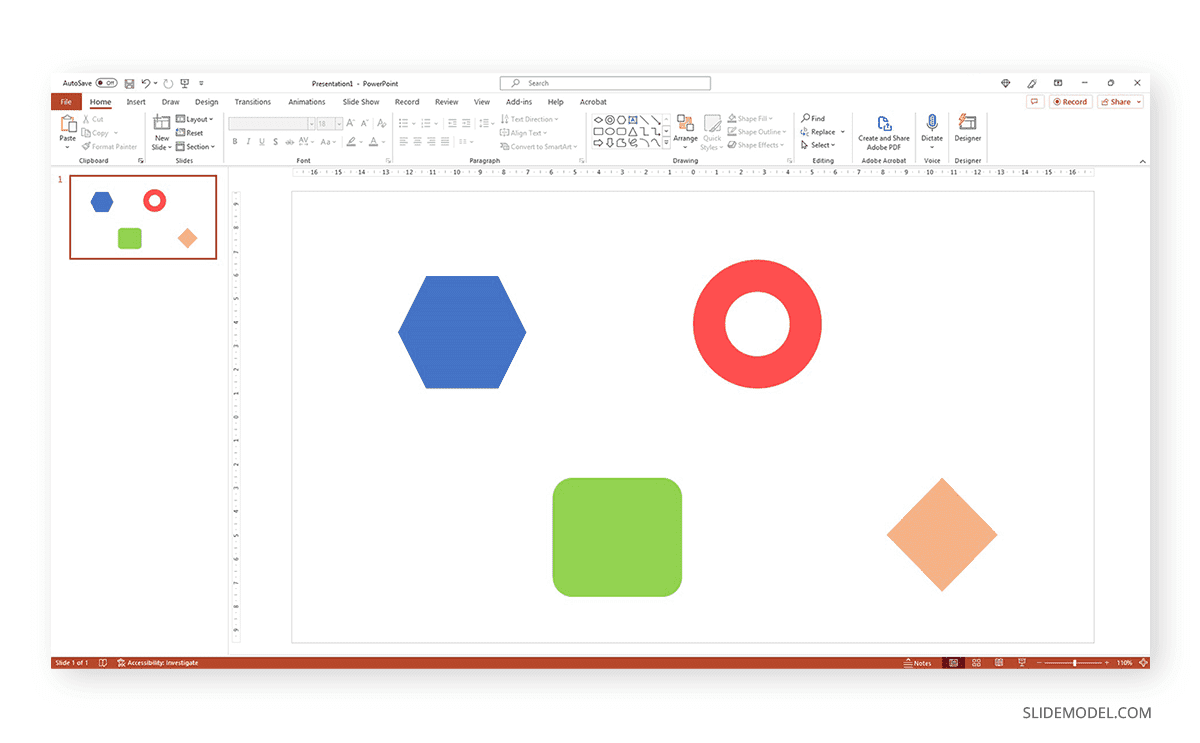
Selecciona el hexágono y ve a Efectos de forma en el Dibujo panel.
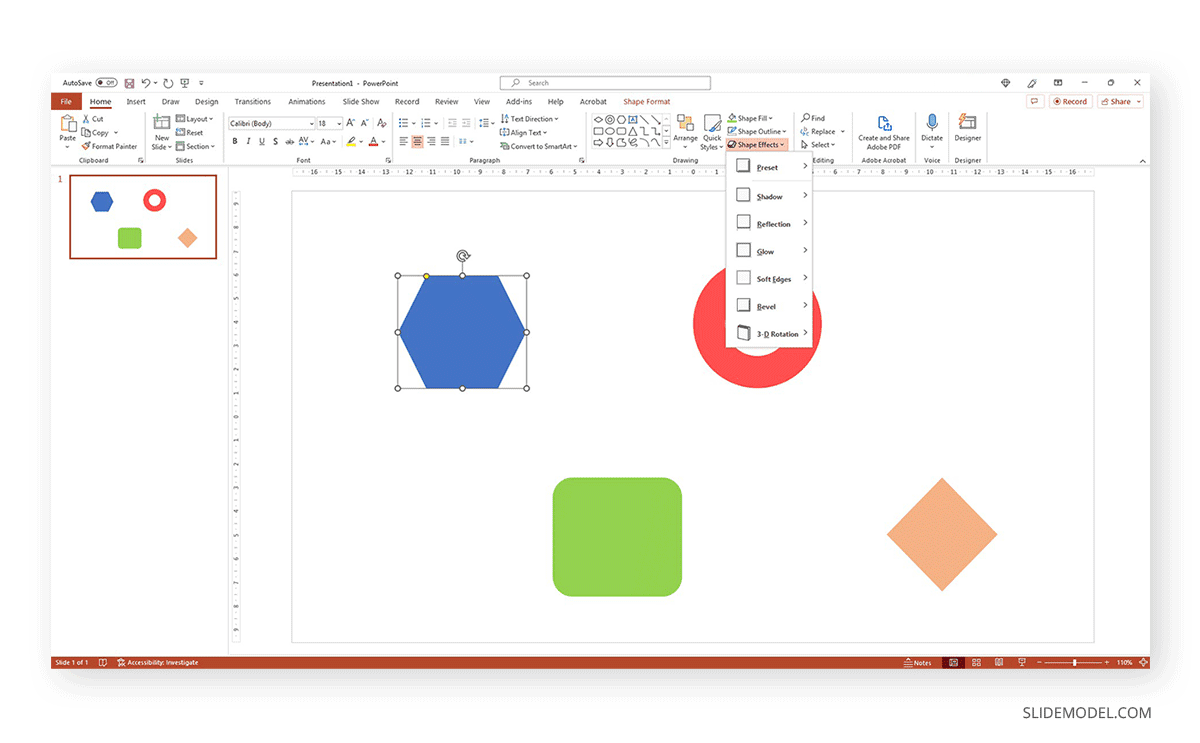
Como vemos, hay múltiples efectos que podemos aplicar, y en este caso, optamos por un Efecto Sombra Interior, para que el hexágono parezca como si estuviera extruido internamente de la diapositiva.
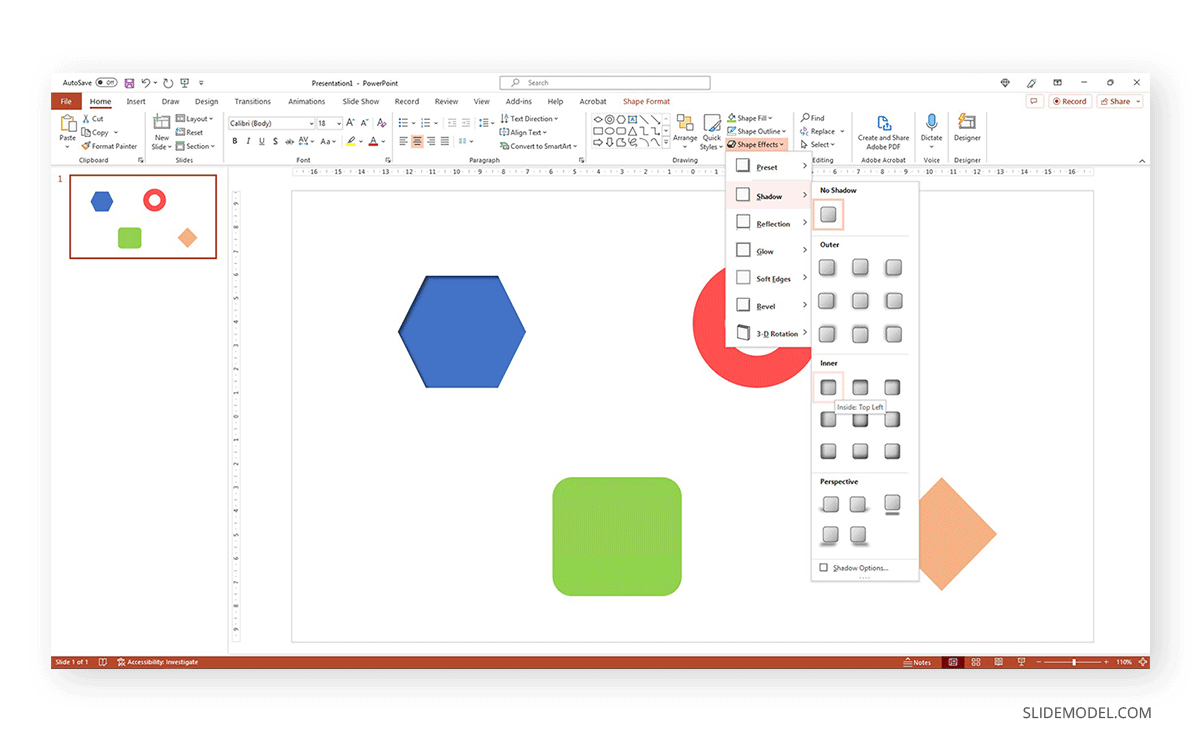
Este efecto, la intensidad, la distancia y varios otros parámetros se pueden modificar haciendo clic en Opciones de sombraque abre el menú Formato de Forma. Podemos exagerar el efecto todo lo que queramos para que se note más, pero es mejor ceñirse a efectos sutiles para obtener un resultado de aspecto profesional.
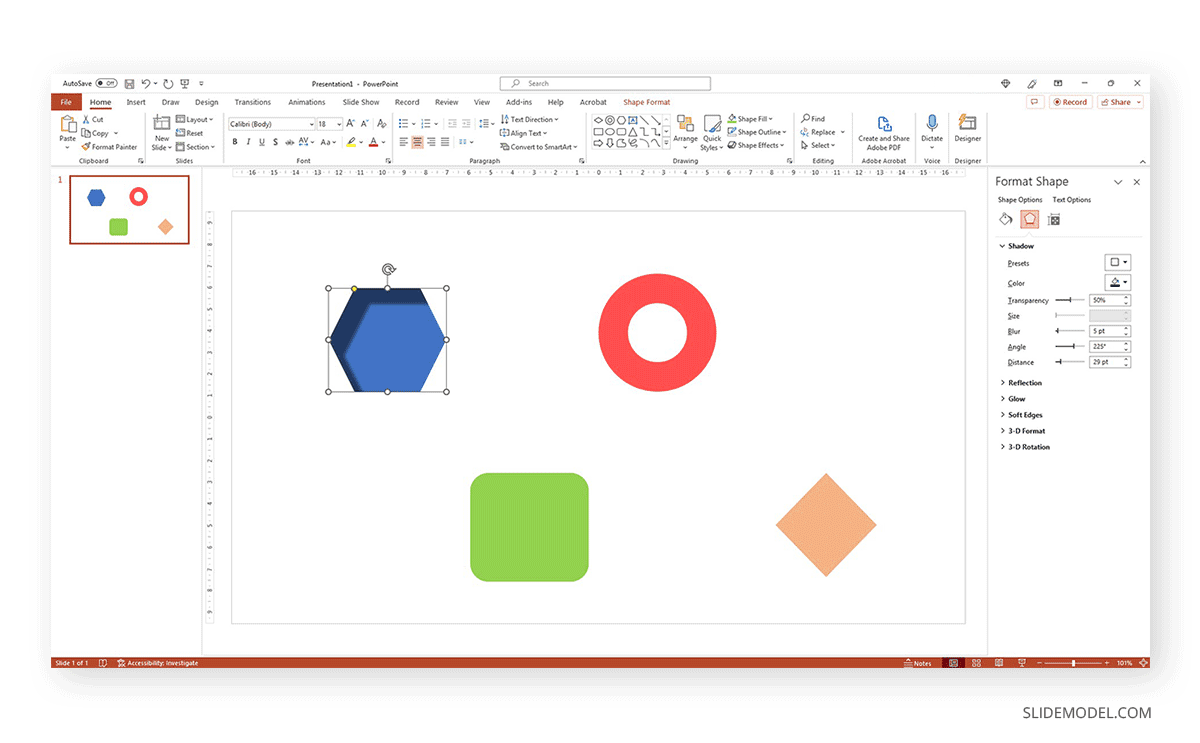
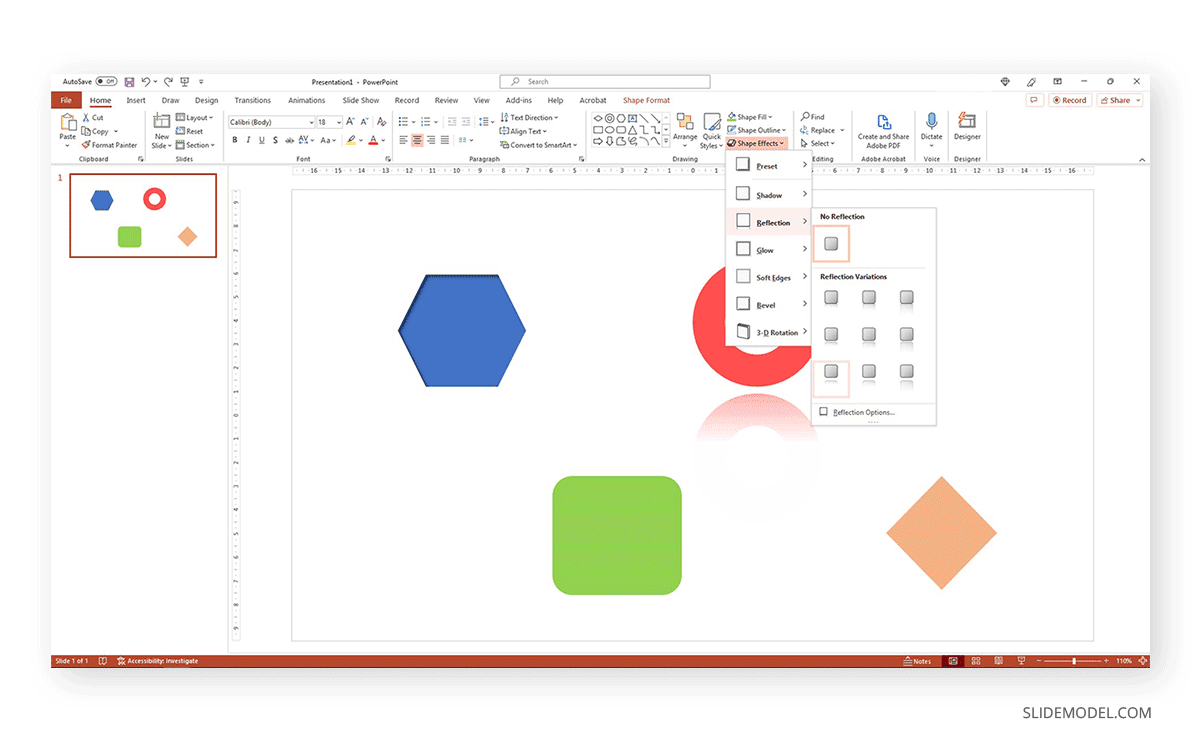
La siguiente es la forma circular. Le aplicaremos un efecto de Reflexión.
Para la forma cuadrada, se eligió el efecto Bisel.
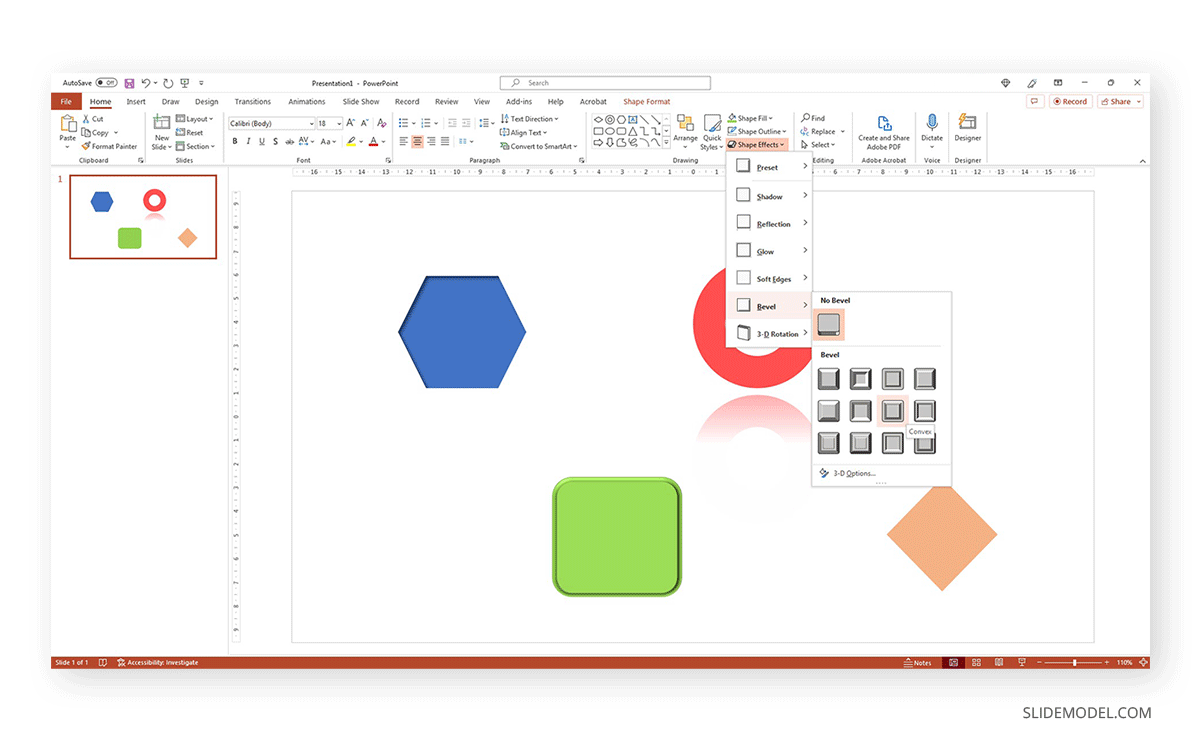
Dependiendo de tu forma, algunos de estos efectos de bisel pueden parecer poco realistas; lo mismo ocurre con los efectos Resplandor. Por tanto, trabaja con cuidado cuando utilices estas herramientas.
Por último, queremos colocar la figura romboidal con una rotación 3D. El problema reside en que no se distingue suficientemente el efecto debido a la forma de la figura. Una solución rápida para esto es repetir el efecto de bisel y luego aplicar el efecto de rotación 3D.
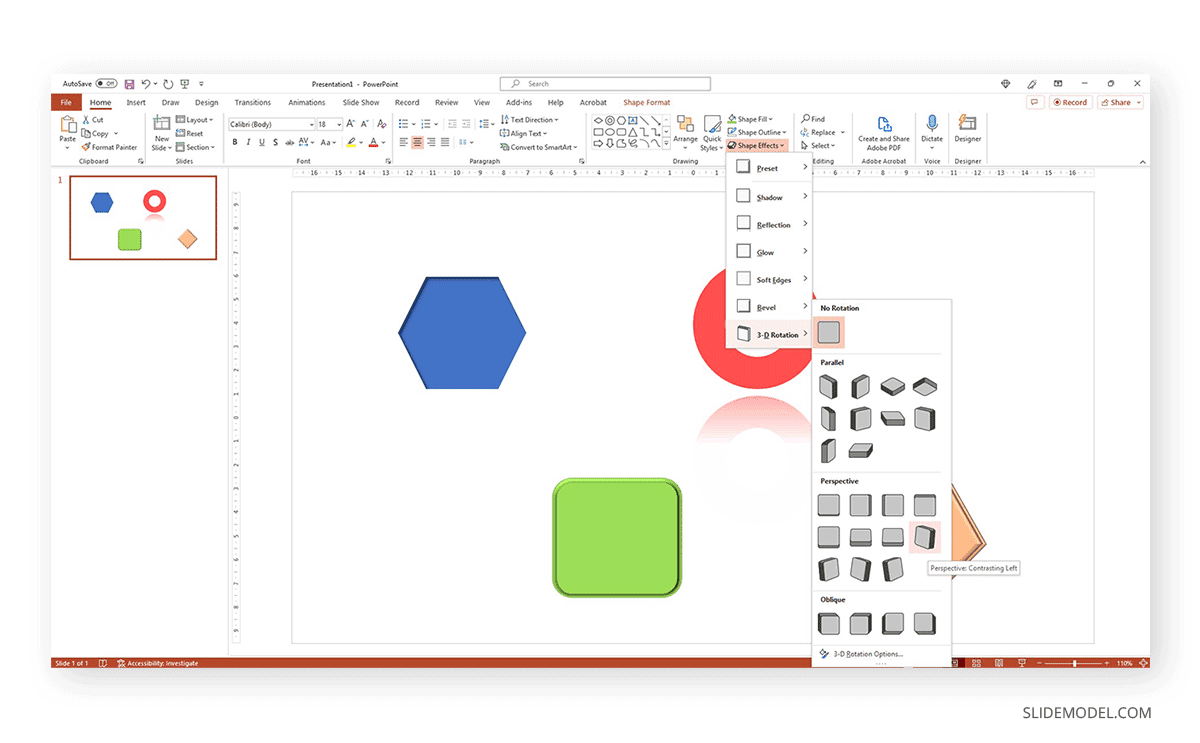
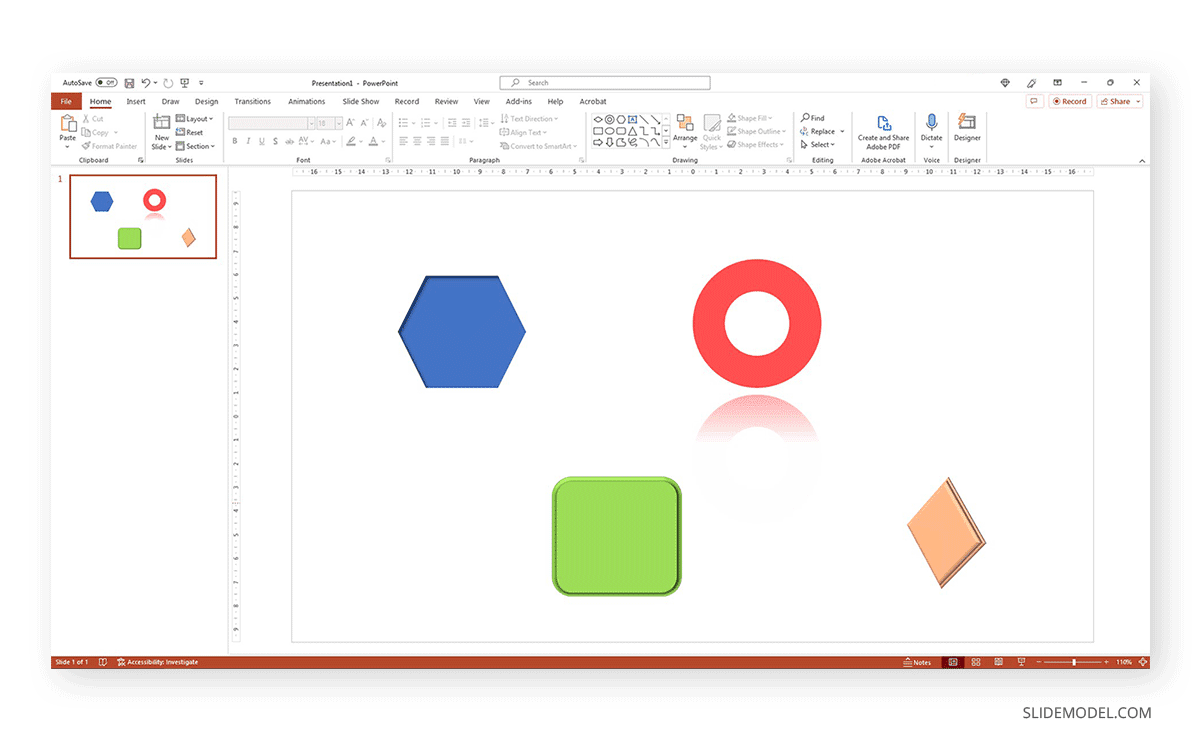
Todas las formas con el Efecto Forma aplicado tendrían este aspecto.
Fusionar formas en PowerPoint
A veces, el diseño de presentaciones requiere que trabajemos con habilidades de diseño gráfico más avanzadas, como intersecar formas para crear una nueva a partir de ella o, más conocido, fusionar formas en diapositivas.
PowerPoint nos ofrece la opción de trabajar con operadores booleanos para alterar nuestras formas, y éstos son:
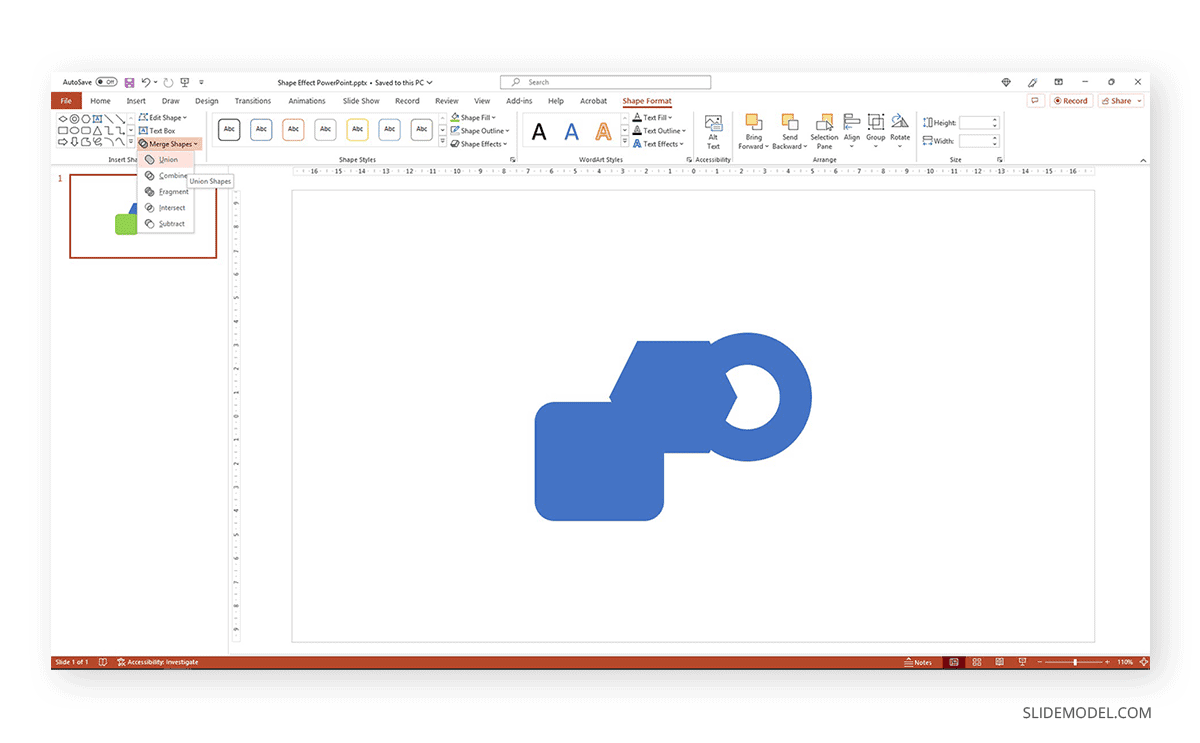
- Unión: Combina las formas seleccionadas en una única forma, añadiendo todas las áreas contenidas en las formas individuales como parte de la nueva.
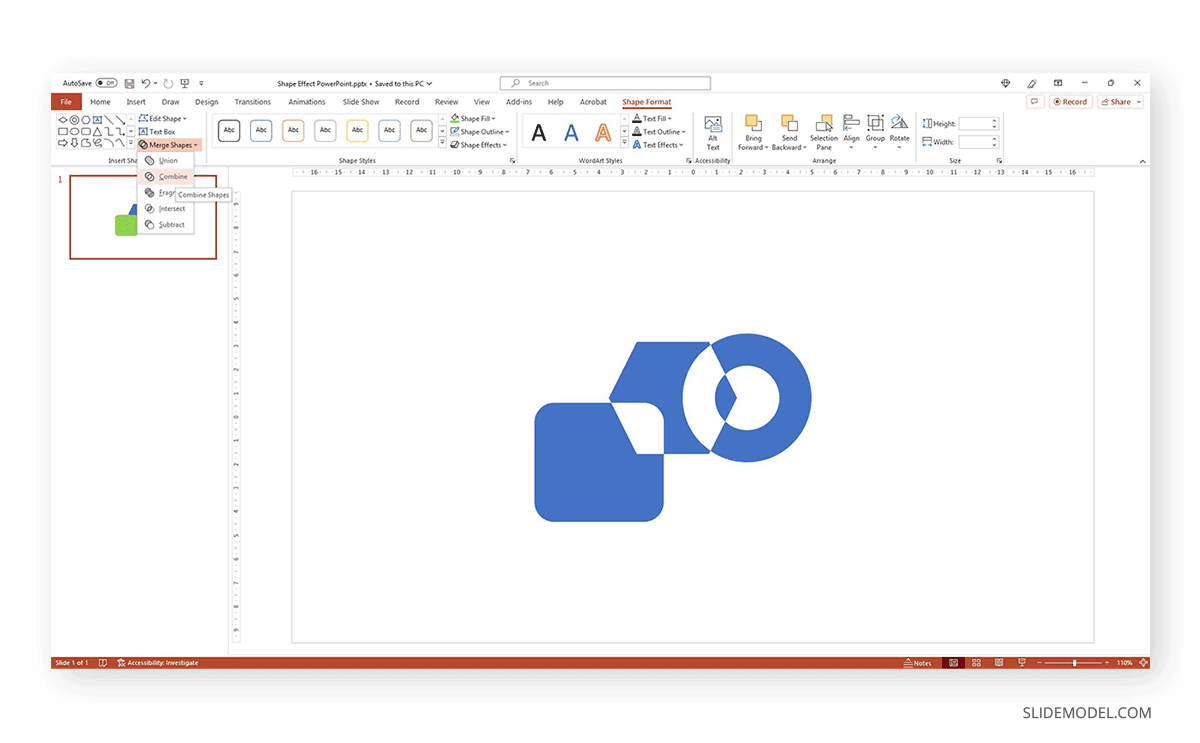
- Combinar: Funciona de forma similar a Unión, pero las formas individuales que forman la nueva son identificables. Esto es ideal cuando queremos hacer una nueva forma pero utilizar colores diferentes para sus elementos.
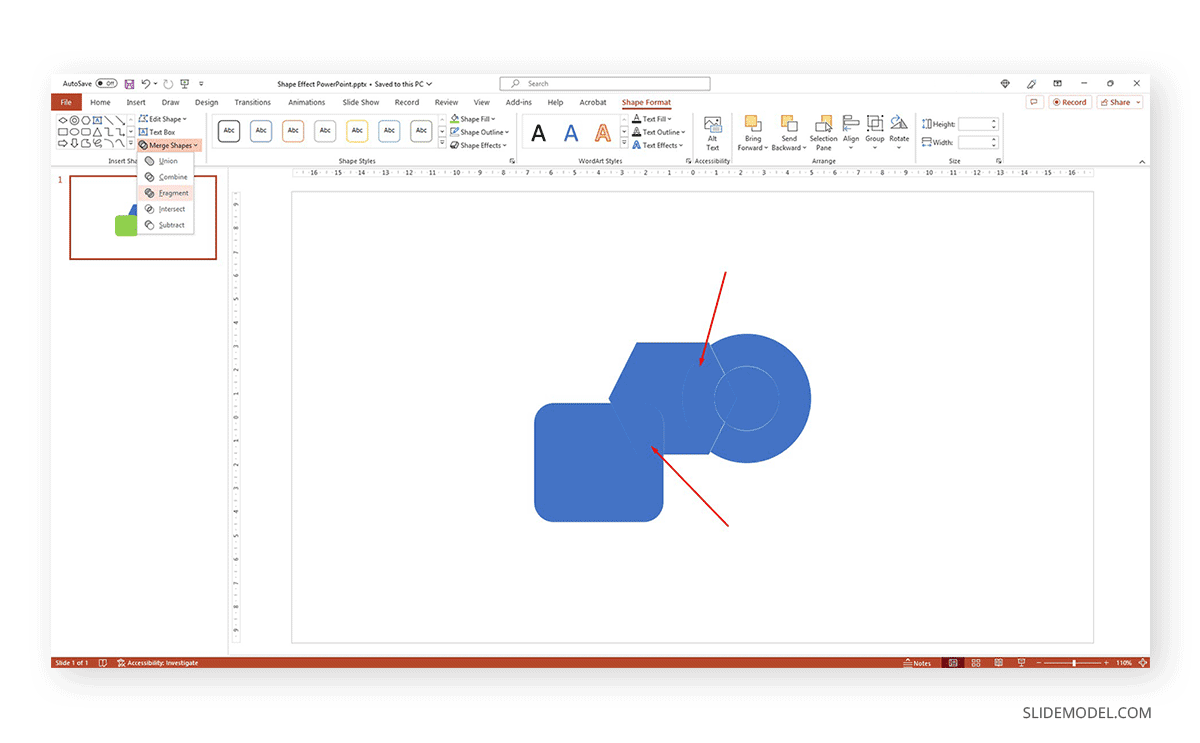
- Fragmento: Este booleano toma las zonas superpuestas de las formas seleccionadas y permite que sean formas individuales separadas, pero descarta las partes no superpuestas.
- Interseca: Funciona mejor cuando se utilizan sólo dos formas. Elimina las zonas no superpuestas, dejando que la forma de delante sólo tenga las partes de la zona superpuesta.
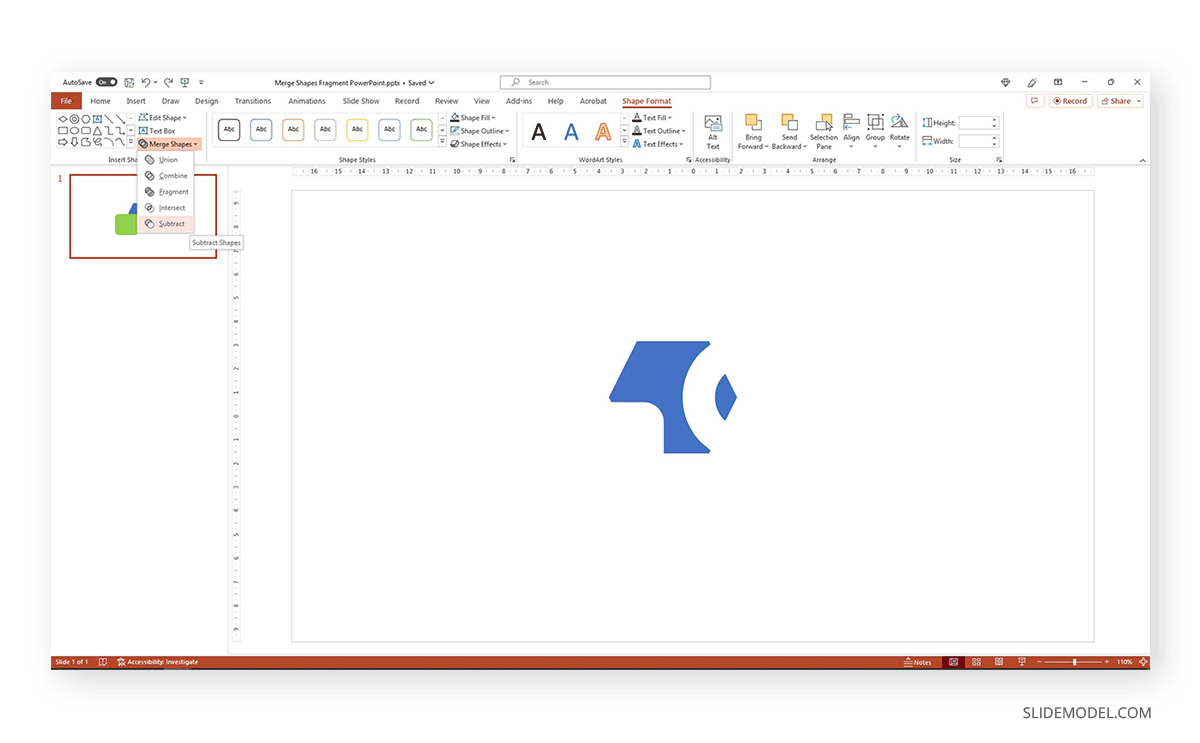
- Resta: Elimina la forma o formas que se superponen a la forma de delante. Ideal para recortar partes de formas con patrones muy específicos.
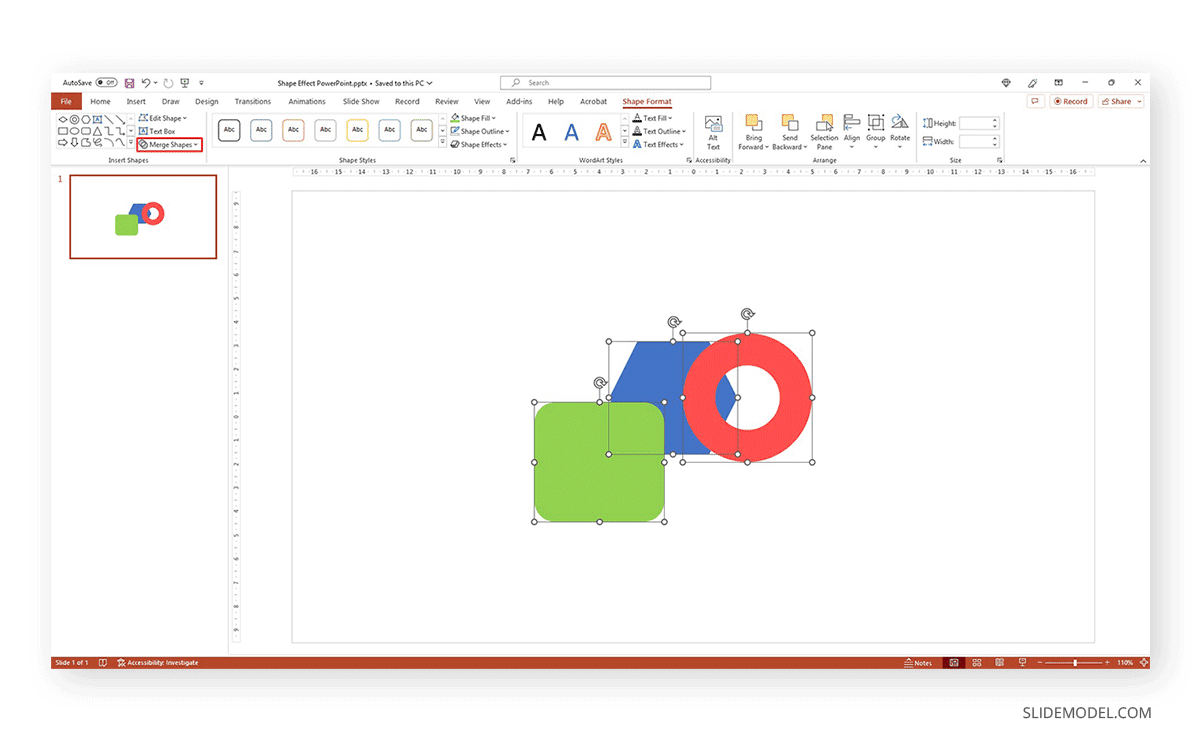
Para ilustrar esta sección, vayamos booleana por booleana, empezando por Unión. Partiendo de nuestras formas originales de la sección anterior, localicemos la opción de unir formas en diapositivas PPT.
Selecciona las formas que quieras utilizar, luego ve a la opción Formato de forma . A continuación, localiza Insertar formas y selecciona Fusionar formas.
Selecciona Unión.
Si quieres trabajar con los otros métodos, aquí tienes cómo hacerlo Combina se vería.
Siguiente Fragmento. Las flechas señalan las partes visibles de las formas individuales recortadas por las zonas superpuestas.
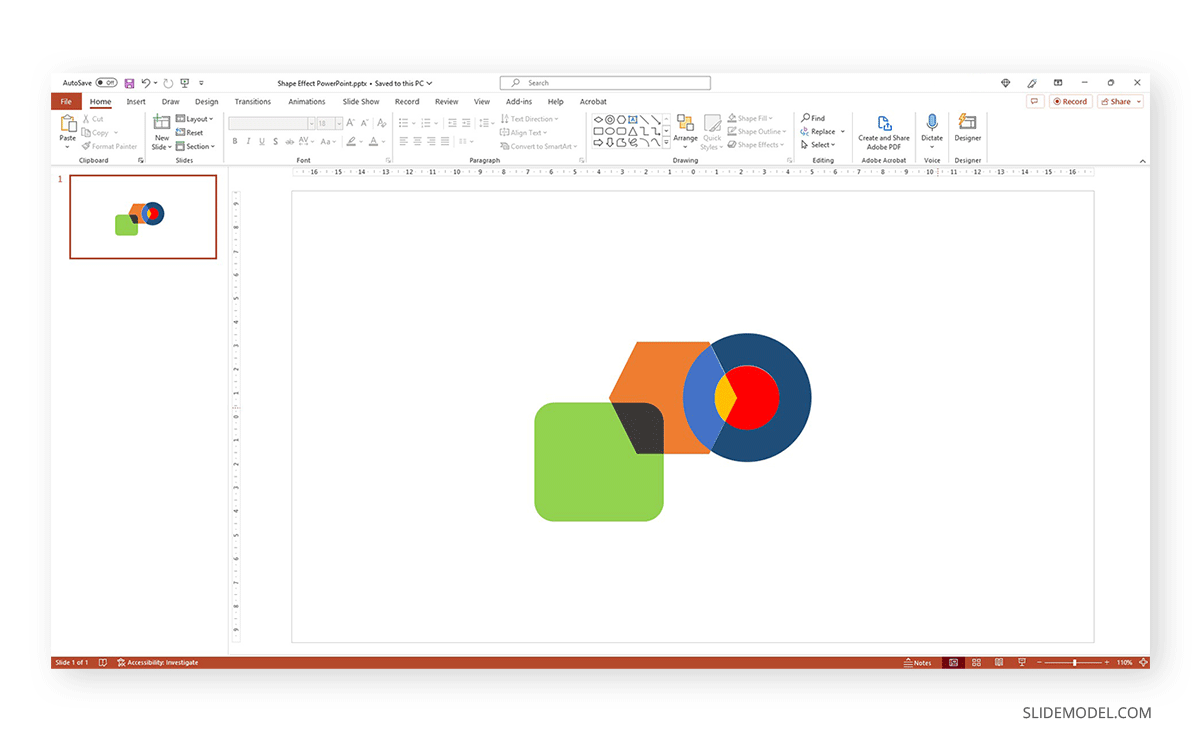
Un uso práctico es utilizar diferentes colores para mostrar todas las formas individuales, como en el ejemplo siguiente.
A continuación, podemos probar cómo Resta quedaría así.
Hemos dejado intencionadamente Intersección como opción final, ya que reorganizamos las formas para mostrar el efecto. Con tres formas, las colocaremos superpuestas, luego iremos a Fusionar formas > Intersección.
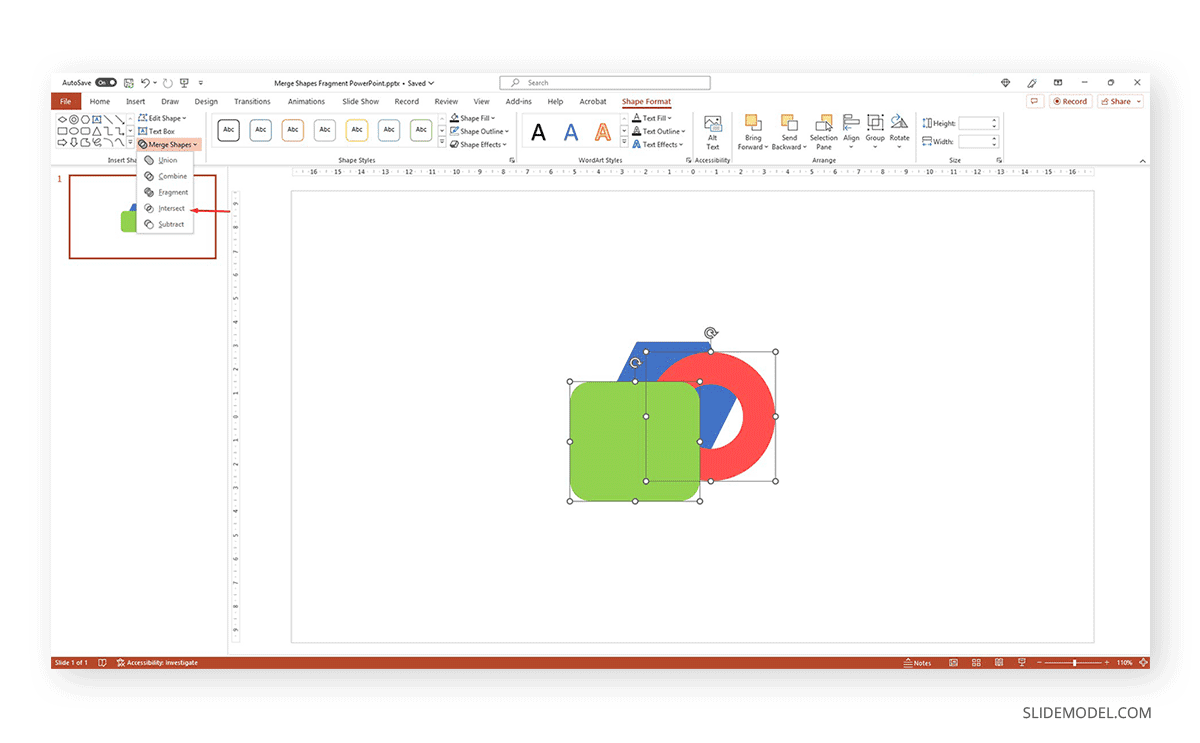
Y éste es el resultado.
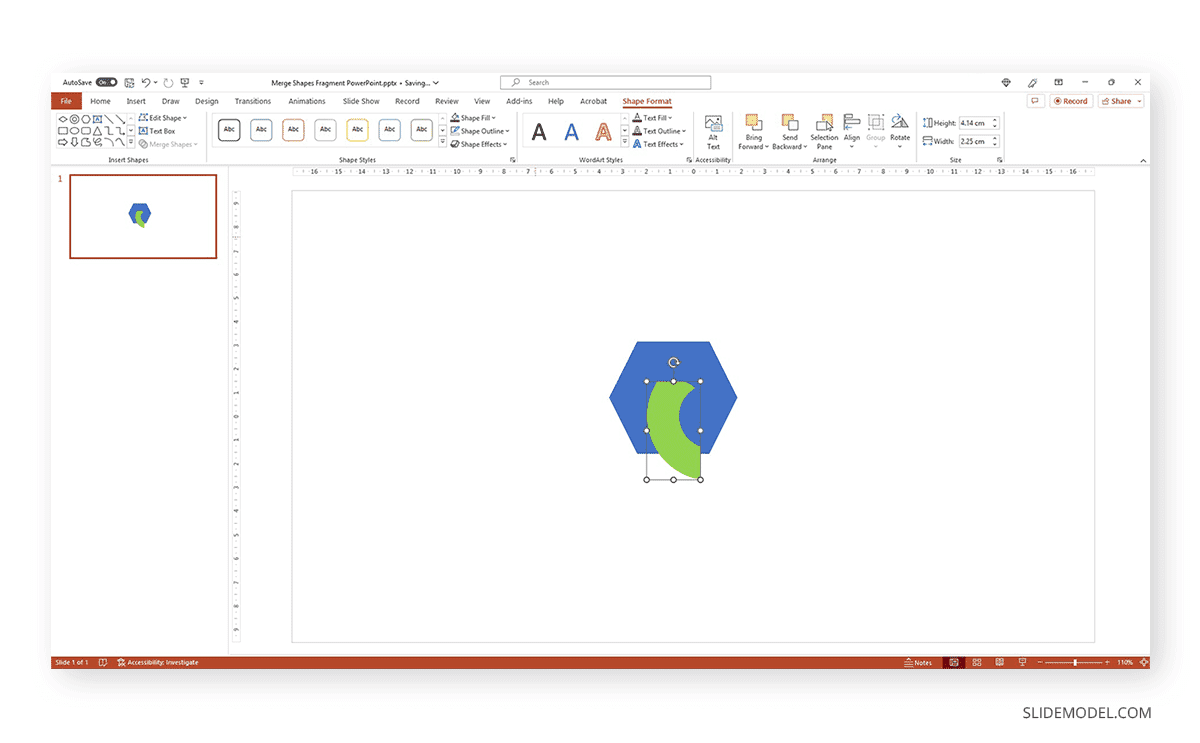
Como la figura verde era la forma superior, tuvo prioridad, y la forma roja procedió a trabajar como patrón de corte para ella, descartando las zonas restantes.
Editar Puntos de Forma para Crear Formas Personalizadas en PowerPoint
Ahora que ya sabes cómo abrir Formato Forma en PowerPoint para cambiar la forma, también puedes crear formas personalizadas editando los puntos de forma mediante Formato de Forma -> Editar Forma -> Editar Puntos.
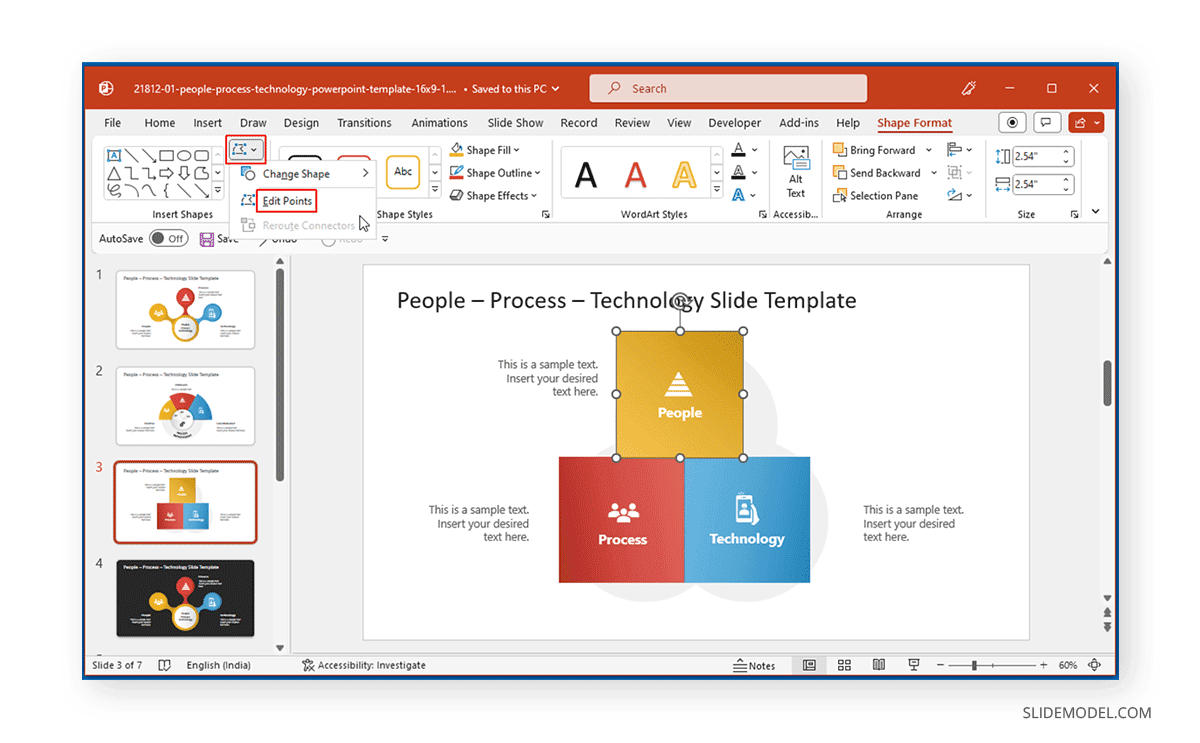
Esto resaltará los puntos que puedes cambiar mediante arrastrar y soltar para cambiar el aspecto de la forma.
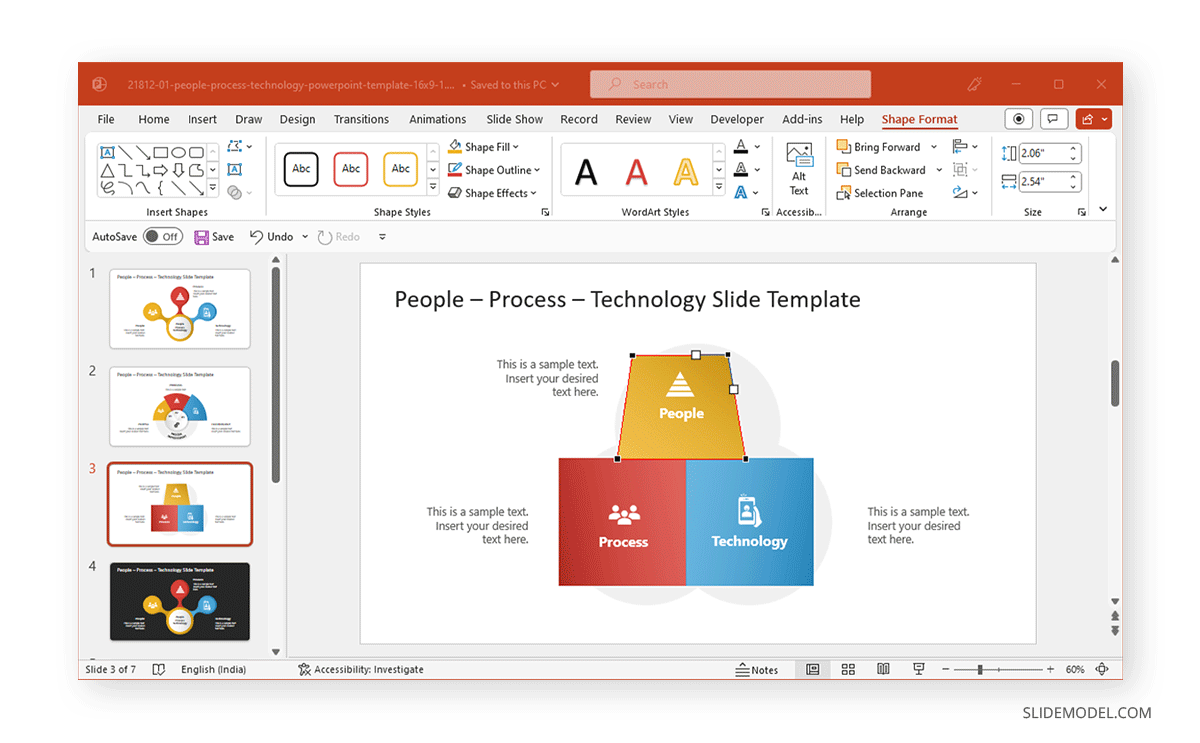
El siguiente ejemplo muestra una forma personalizada creada a partir de un rectángulo en PowerPoint mediante la edición de puntos de forma.
Palabras finales
Las formas de PowerPoint desempeñan un papel importante en la creación de diseños de diapositivas visualmente atractivos. Esto es especialmente cierto para las plantillas de PowerPoint con diagramas y elementos de diapositivas superpuestos. Para crear diseños de diapositivas o perfeccionar los mazos de diapositivas existentes, cambiar la forma puede ayudar no sólo a que tus presentaciones destaquen, sino también a reflejar cambios en un proceso o flujo de trabajo en PowerPoint.
