

Los cuadros de texto son la forma básica de añadir texto a una diapositiva de PowerPoint. Añadirlos es fácil, pero quien empieza a hacer presentaciones suele tener dudas con los detalles: por qué se borra el texto y no el cuadro, cómo quitar un marcador de posición vacío o qué hacer cuando un cuadro no se deja seleccionar. Aquí lo resolvemos paso a paso.
Cómo añadir un cuadro de texto en PowerPoint
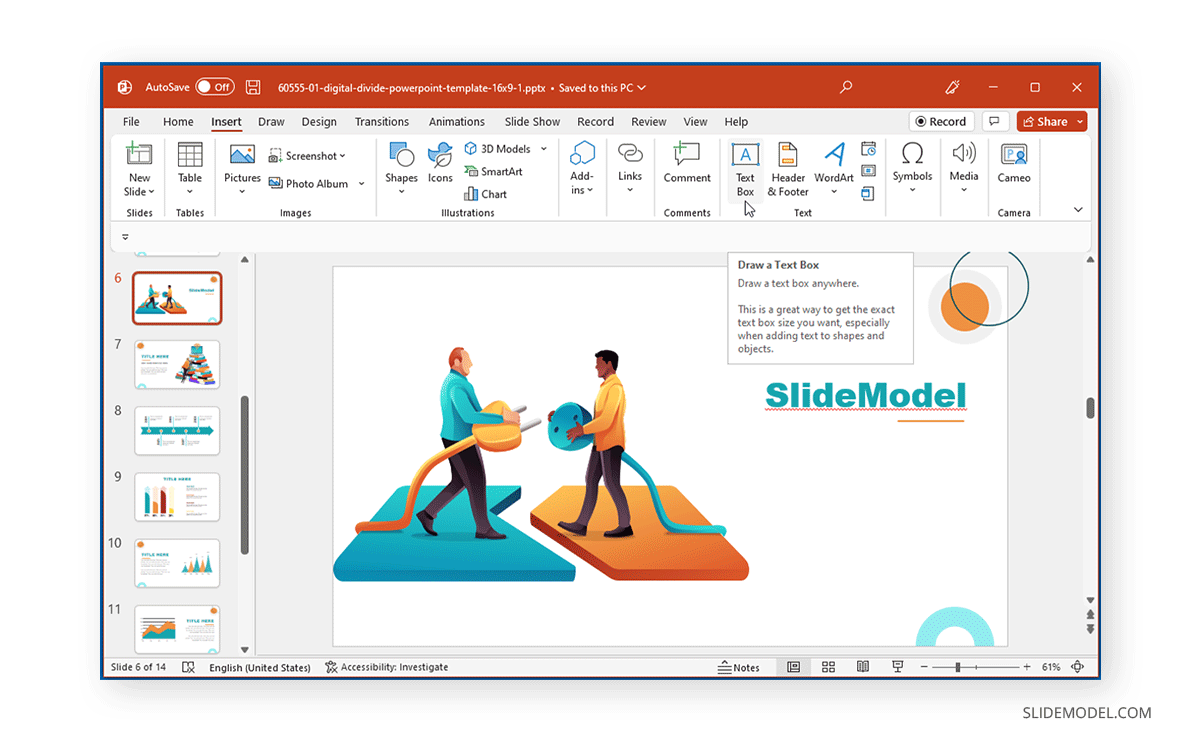
Ve a Insertar > Cuadro de texto y dibuja un recuadro en cualquier lugar de la diapositiva. Para escribir, haz clic dentro del cuadro y empieza a teclear.
Puedes añadir tantos cuadros como necesites y también duplicarlos. Para duplicar uno, cópialo con Copiar y Pegar desde el menú del botón derecho o desde la pestaña Inicio. Como alternativa, usa los atajos Ctrl+C (copiar) y Ctrl+V (pegar).

Para darles estilo, usa el menú Fuente de la pestaña Inicio o las opciones de la pestaña Formato de forma.

Cómo eliminar un cuadro de texto en PowerPoint
Hay varias formas de eliminar un cuadro de texto. Antes de empezar, un detalle importante: si haces clic dentro del cuadro y pulsas Suprimir, solo borras el texto. Para eliminar el cuadro completo debes seleccionarlo por el borde o pulsar Esc una vez, de modo que el marco quede seleccionado, y entonces pulsar la tecla.
Cómo eliminar un solo cuadro de texto
Selecciona el cuadro de texto y pulsa la tecla Suprimir (o Borrar).

Otro método es seleccionarlo y elegir Cortar en el menú del botón derecho.

Cómo eliminar varios cuadros de texto
Selecciona varios cuadros manteniendo pulsada la tecla Mayús o Ctrl mientras haces clic en cada uno, y pulsa Suprimir o usa Cortar desde el menú del botón derecho. Así se eliminan todos de una sola vez.

Cómo eliminar un cuadro de texto vacío de una plantilla
Las plantillas incluyen marcadores de posición que muestran "Haz clic para agregar texto". Esos recuadros no se ven al proyectar la presentación, pero si molestan puedes seleccionarlos y borrarlos con Suprimir. Si vuelven a aparecer, es porque el diseño de la diapositiva los incluye; en ese caso cambia el diseño desde Inicio > Diseño y elige uno sin ese marcador, por ejemplo En blanco.
Qué hacer si no puedes seleccionar el cuadro de texto
A veces el cuadro queda detrás de otro objeto o es demasiado pequeño para hacer clic. Abre el Panel de selección desde Inicio > Organizar > Panel de selección (o con Alt+F10), haz clic sobre el nombre del cuadro en la lista y bórralo. También puedes pulsar la tecla Tab para ir pasando de un objeto a otro de la diapositiva hasta llegar al que buscas.
Cómo recuperar un cuadro eliminado por error
Si borraste un cuadro de texto sin querer o hiciste cambios que no te convencen, pulsa Ctrl+Z para deshacer o Ctrl+Y para rehacer. Si lo vas a usar en varios sitios, antes de borrar piezas sueltas considera agruparlas en PowerPoint para moverlas o eliminarlas como una sola unidad.
Con estos atajos y trucos, trabajar con cuadros de texto en PowerPoint se vuelve algo natural y te ayudará a mover tus diapositivas con más soltura.